

- PBX
- SIP Direct
Стъпка 1: Съберете вашите SIP данни за вход
- Влезте в вашия Zadarma Dashboard
- Отидете на My PBX → Extensions
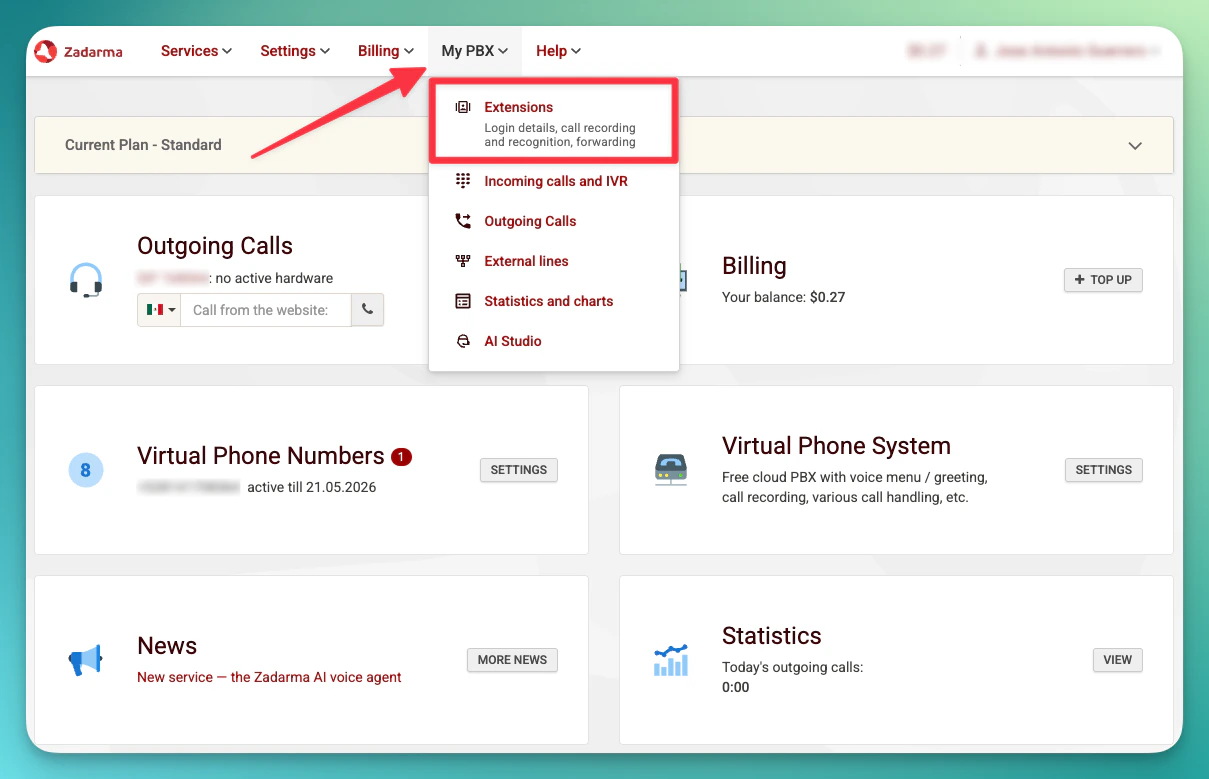
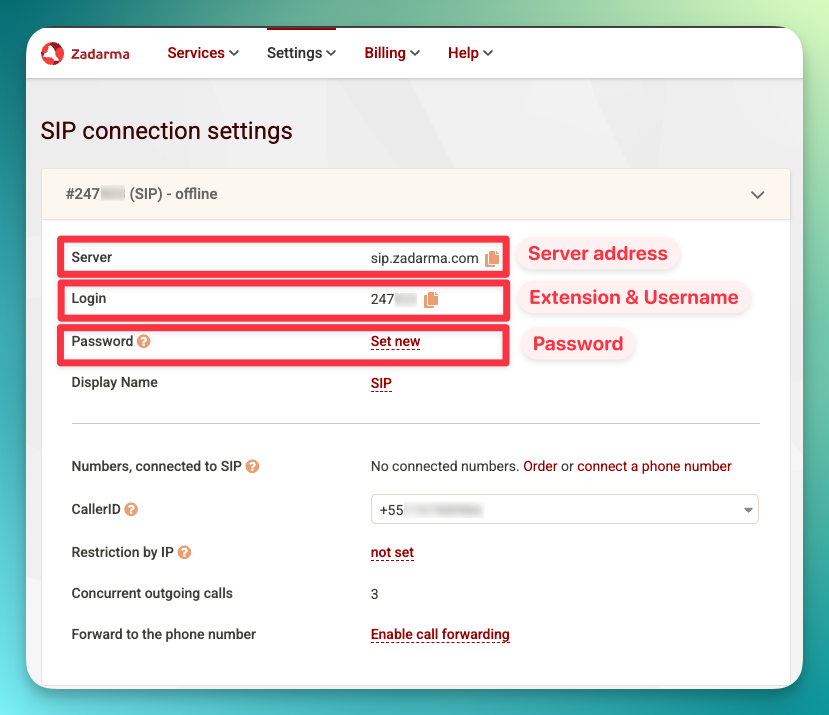
- Намерете вашия вътрешен номер и отбележете тези детайли:

Стъпка 2: Настройте External Server (за входящи обаждания)
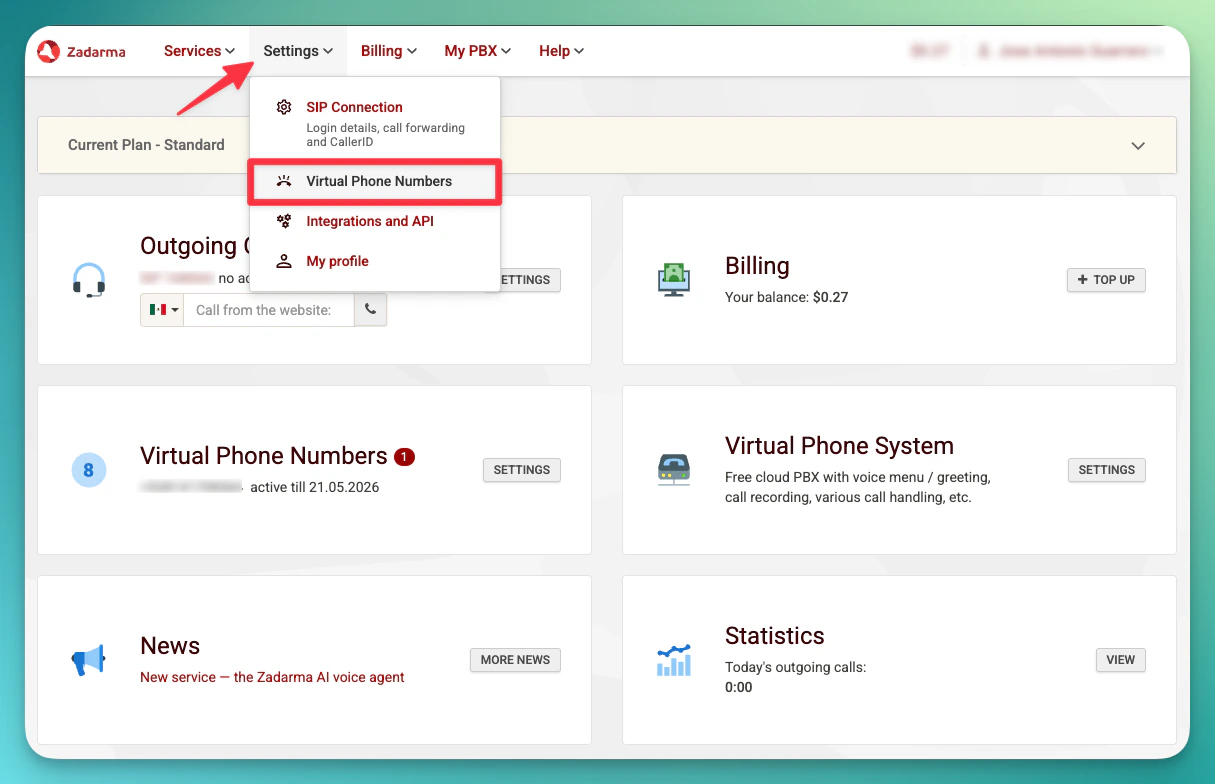
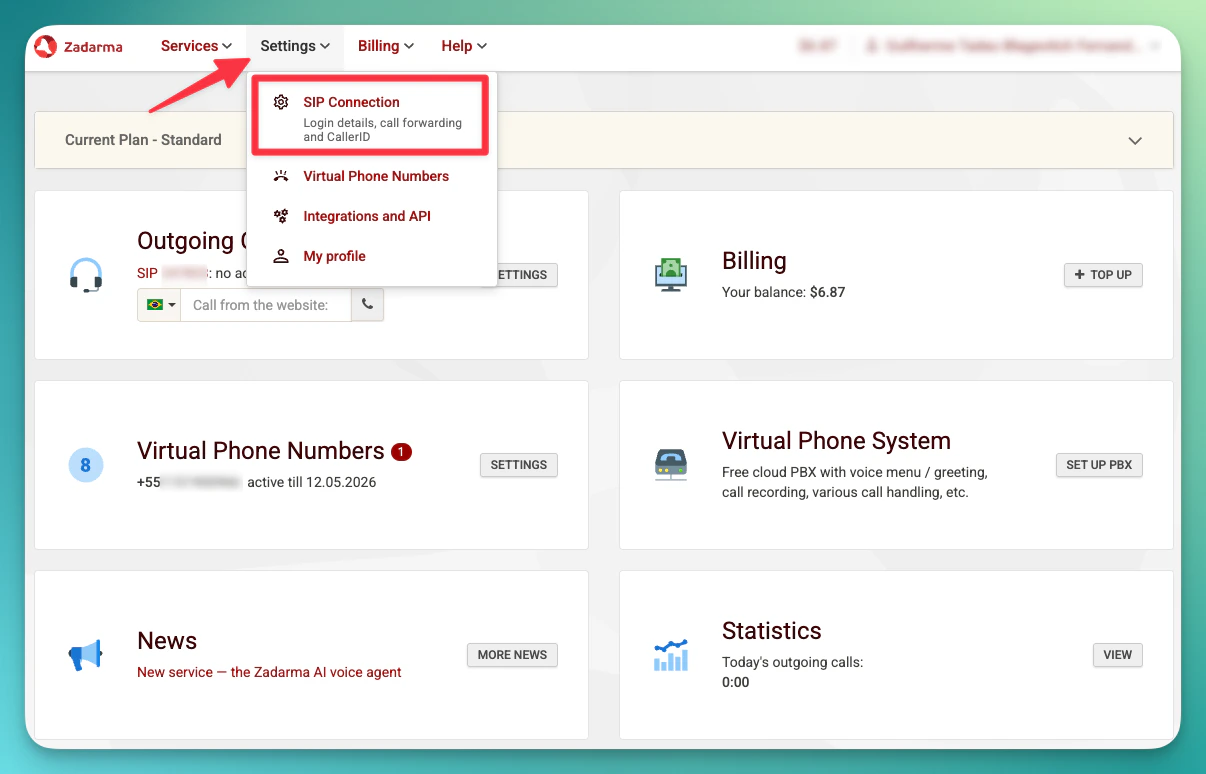
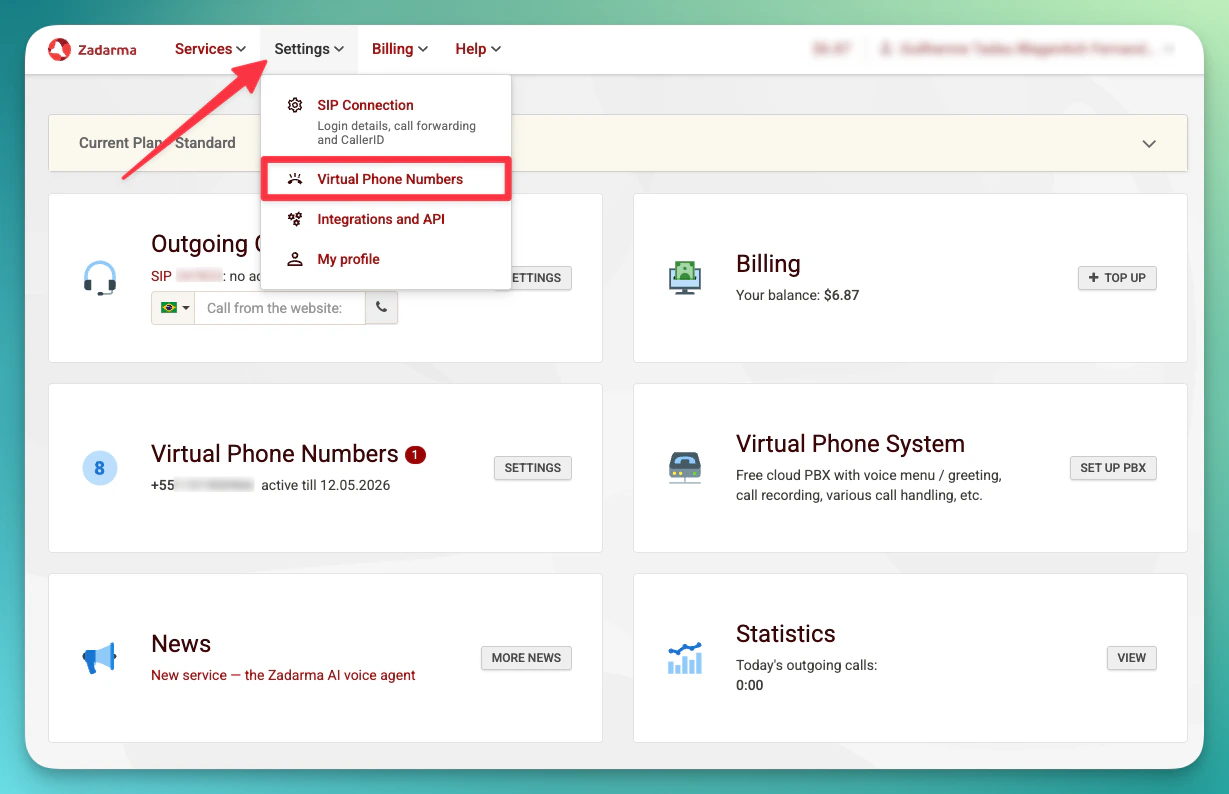
За да получавате входящи обаждания, трябва да конфигурирате External Server в Zadarma, който препраща входящи обаждания към SIP сървъра на платформата.- В вашия Zadarma Dashboard, отидете на Settings → Virtual phone numbers
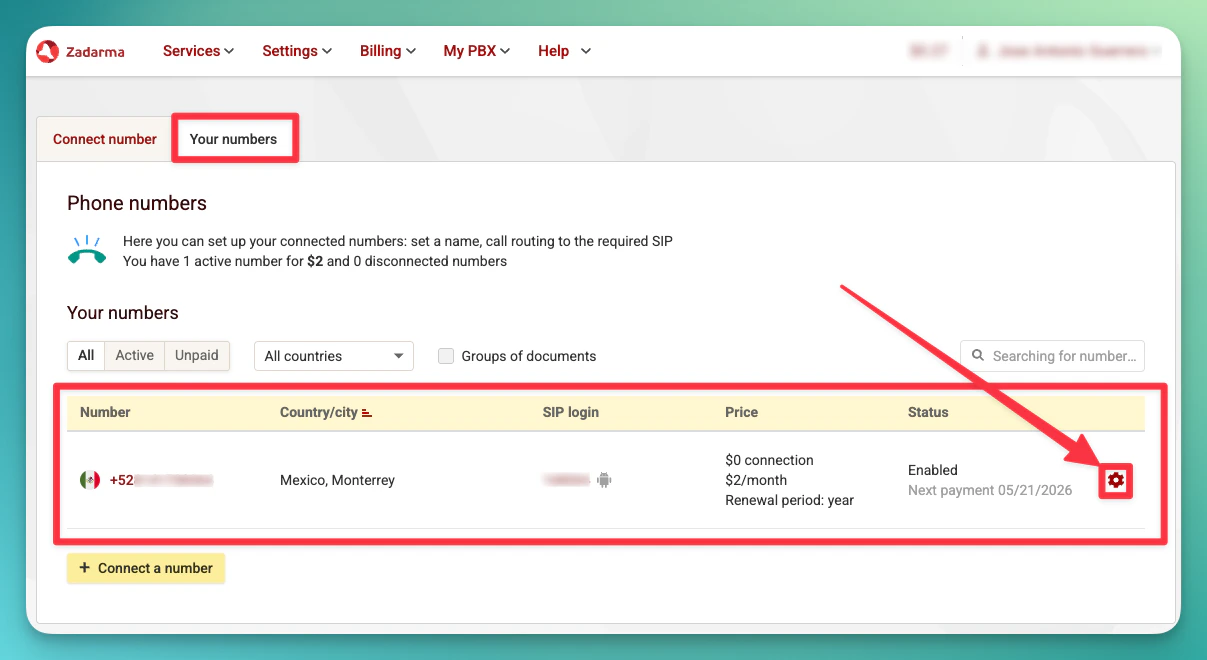
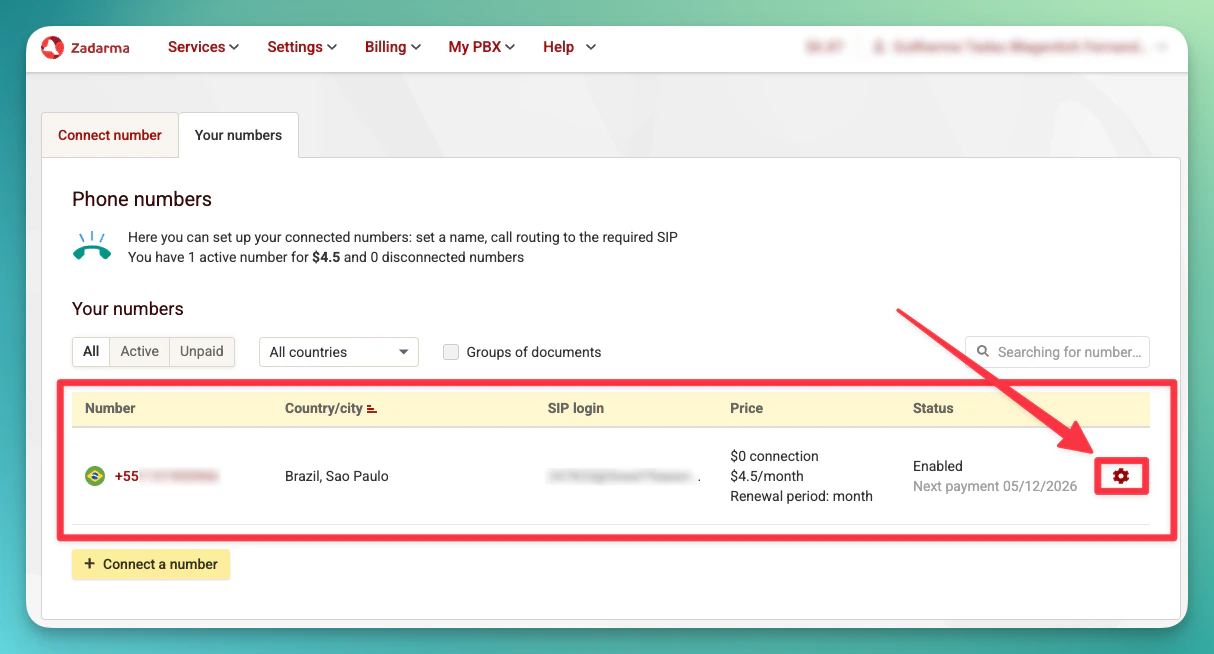
- Намерете номера, който искате да свържете и кликнете върху иконата със зъбчато колело, за да отворите неговите настройки
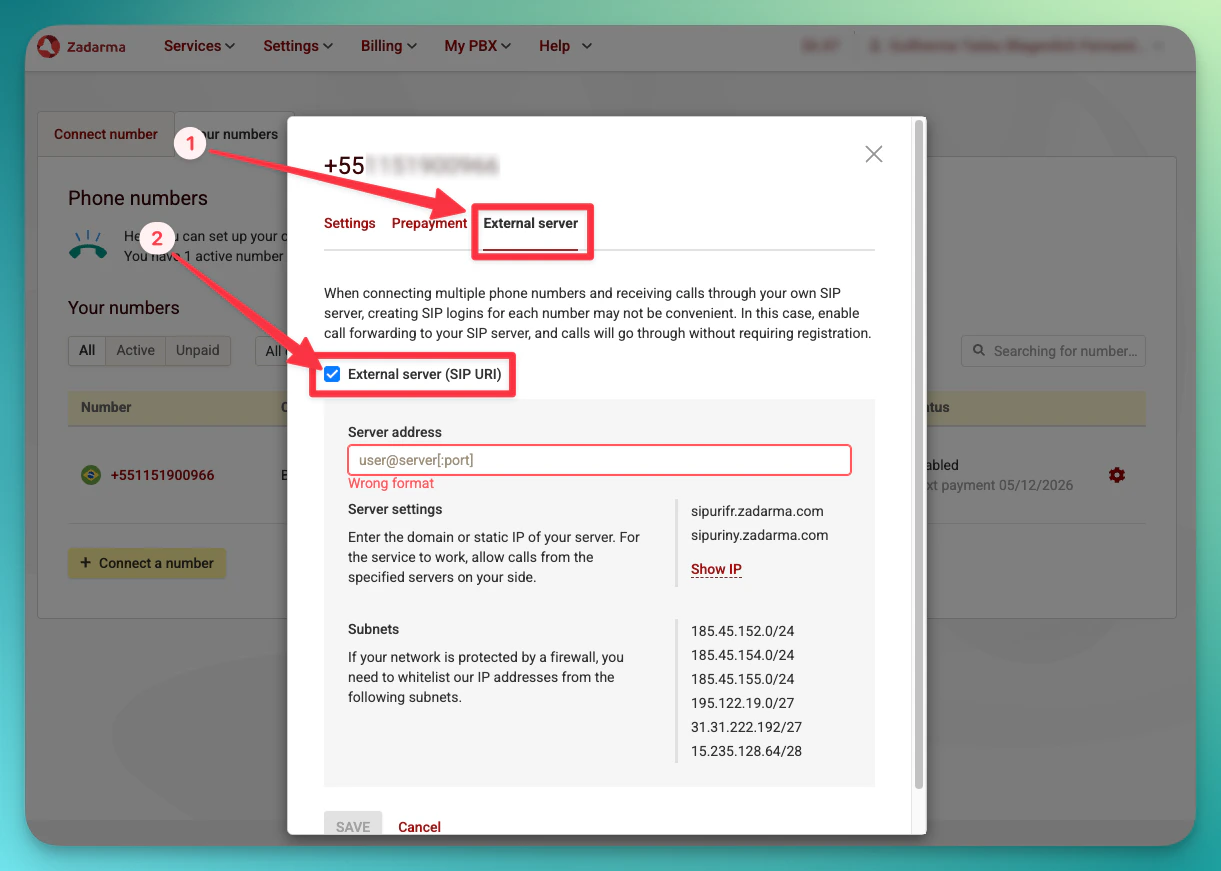
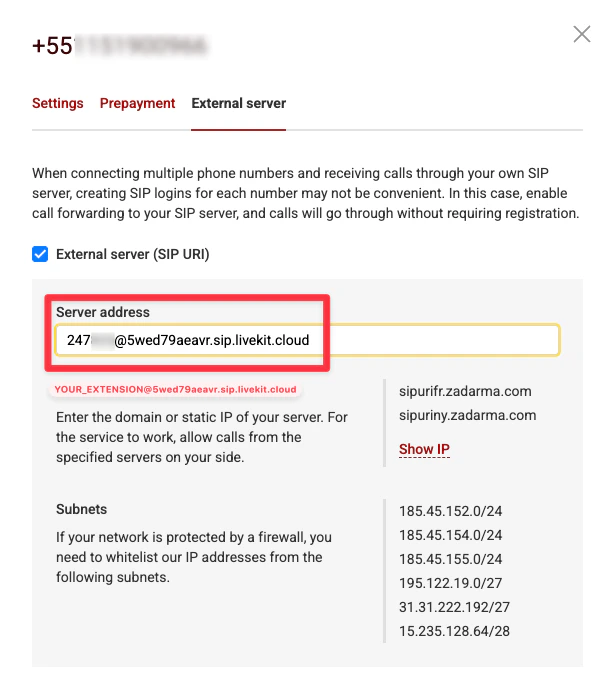
- Кликнете External Server и активирайте опцията SIP URI
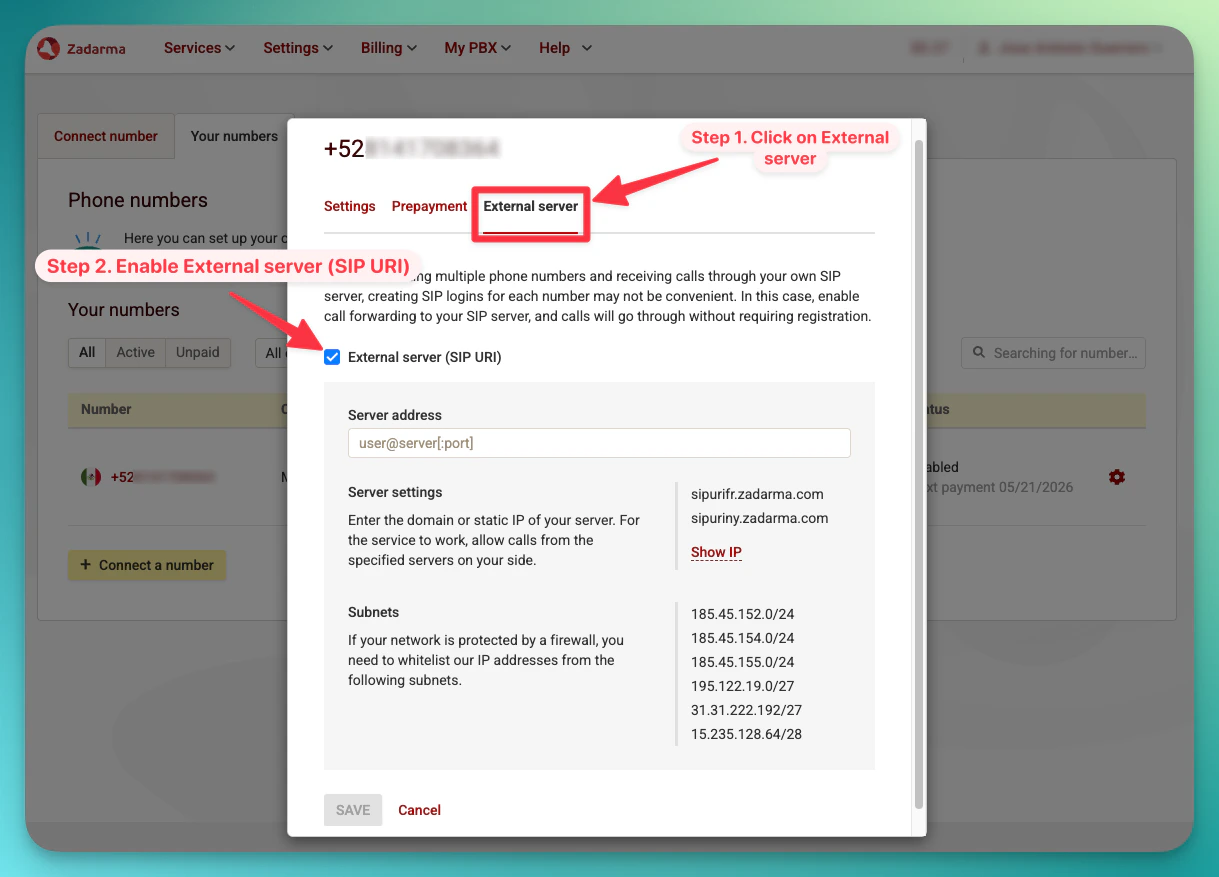
- Въведете адреса на SIP сървъра използвайки вашия телефонен номер с префикс
+:
+551151900966: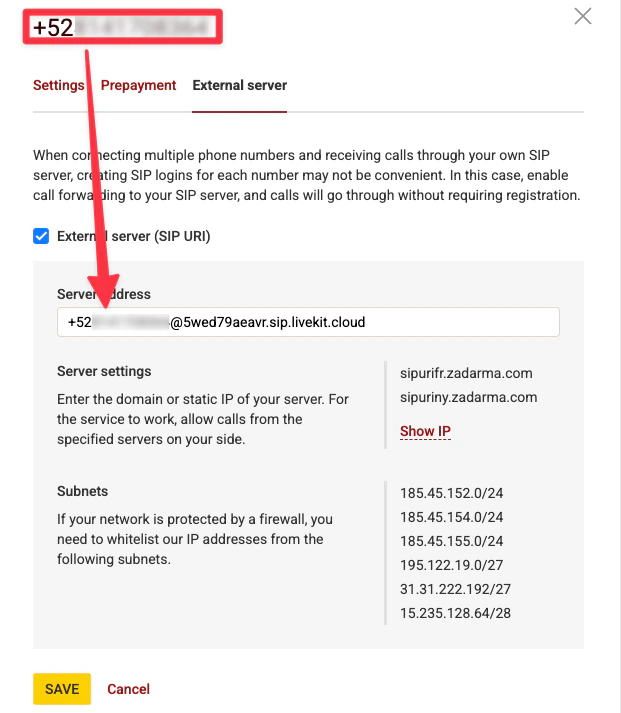
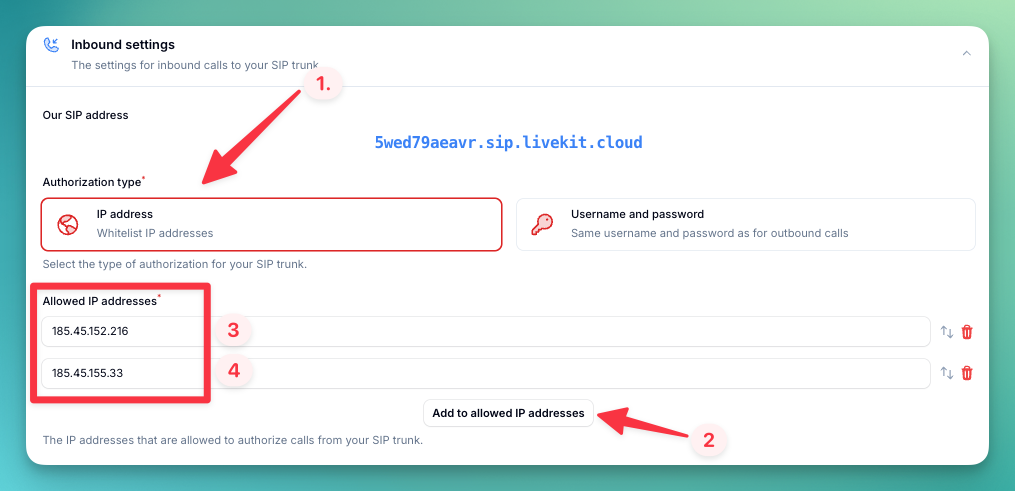
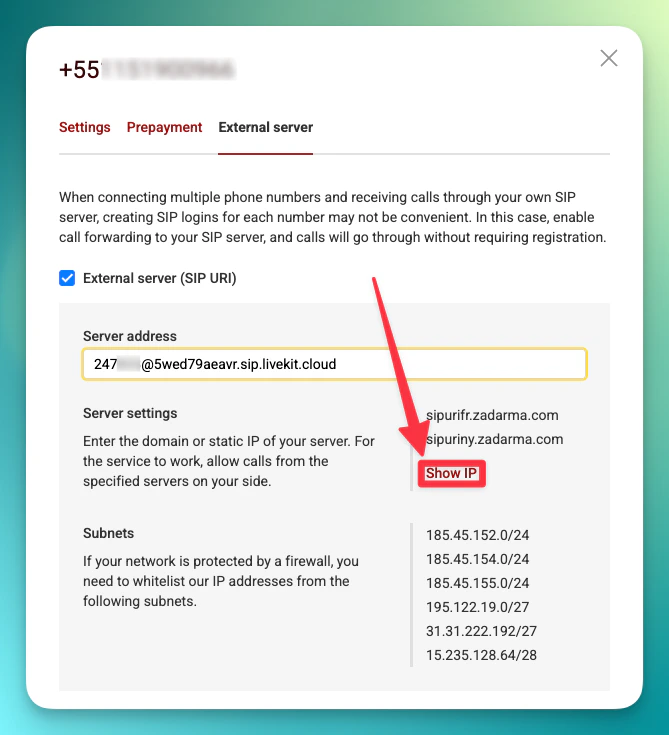
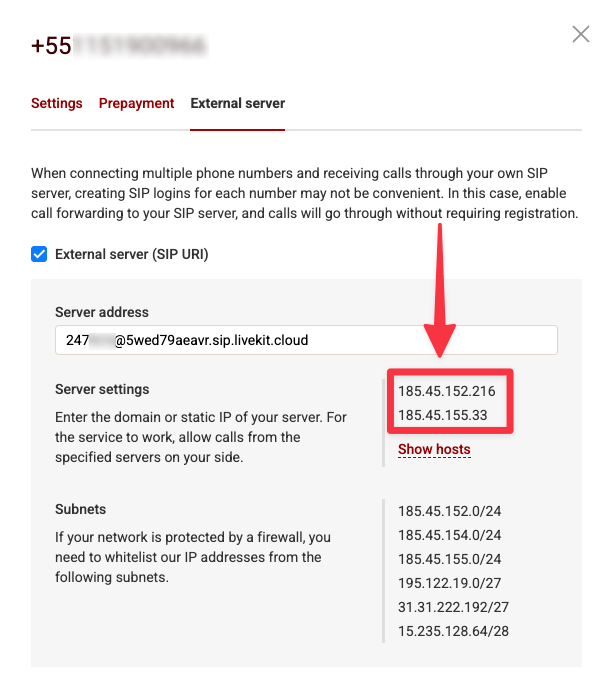
- Кликнете Show IP под адреса на сървъра, за да разкриете IP адресите на Zadarma (напр.,
185.45.152.216,185.45.155.33)
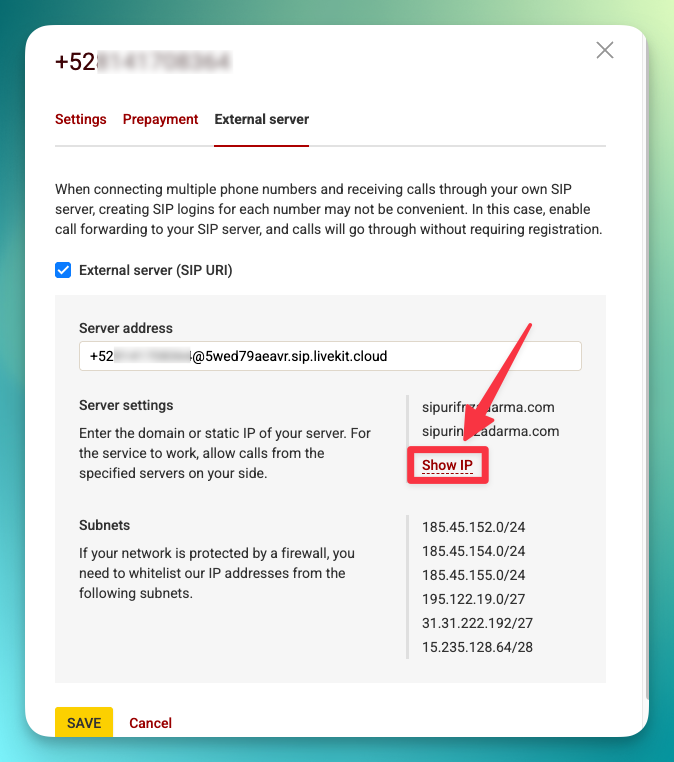
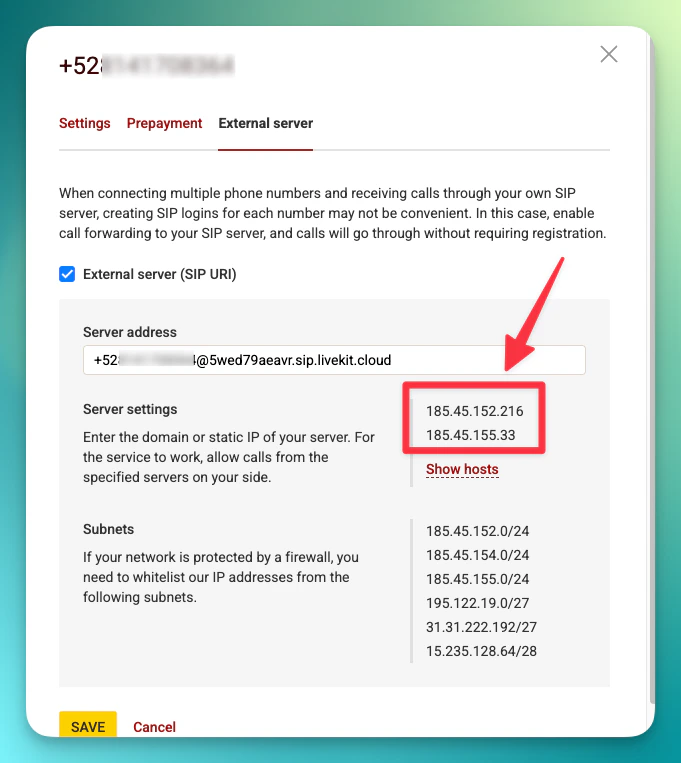
Запазете тези IP адреси — ще ви трябват в Стъпка 3 при конфигурирането на входяща оторизация в платформата.
Стъпка 3: Импортирайте номерата в платформата
Сега импортирайте номера, за да знае платформата как да насочва обажданията.- Отидете директно на страницата с телефонни номера в таблото си: https://call.aiployees.com/phone-numbers Ако ви отведе до страницата за вход, първо влезте — автоматично ще ви пренасочи към страницата с телефонни номера.
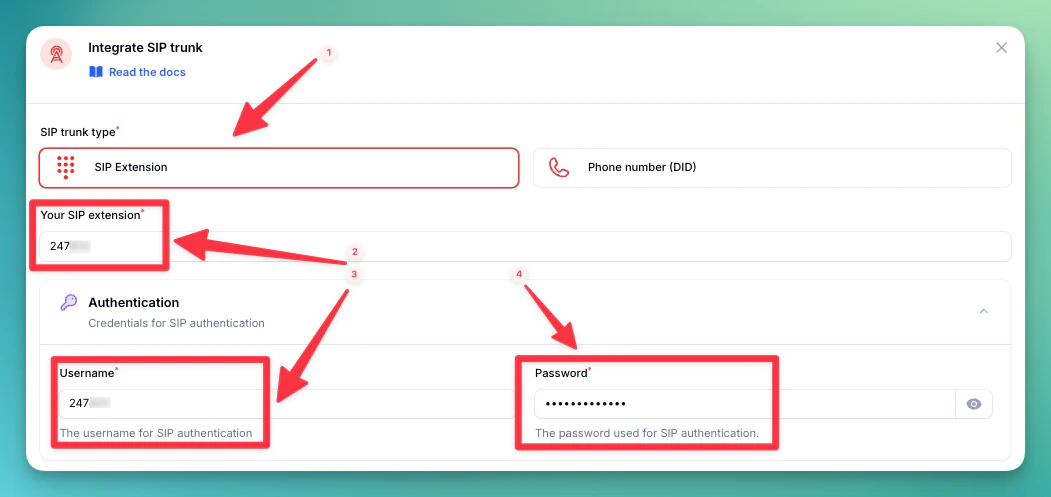
- Кликнете “Integrate SIP trunk” (горен десен ъгъл на страницата)
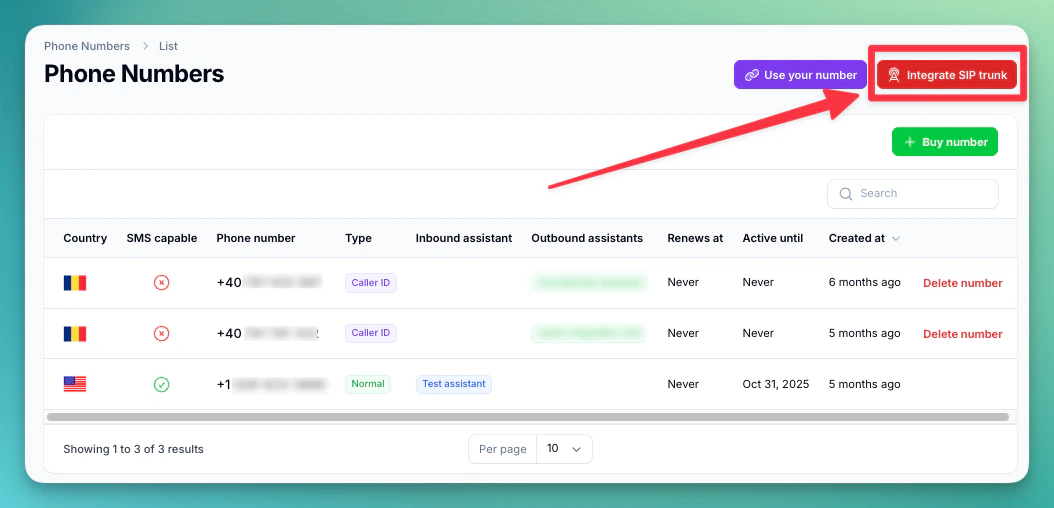
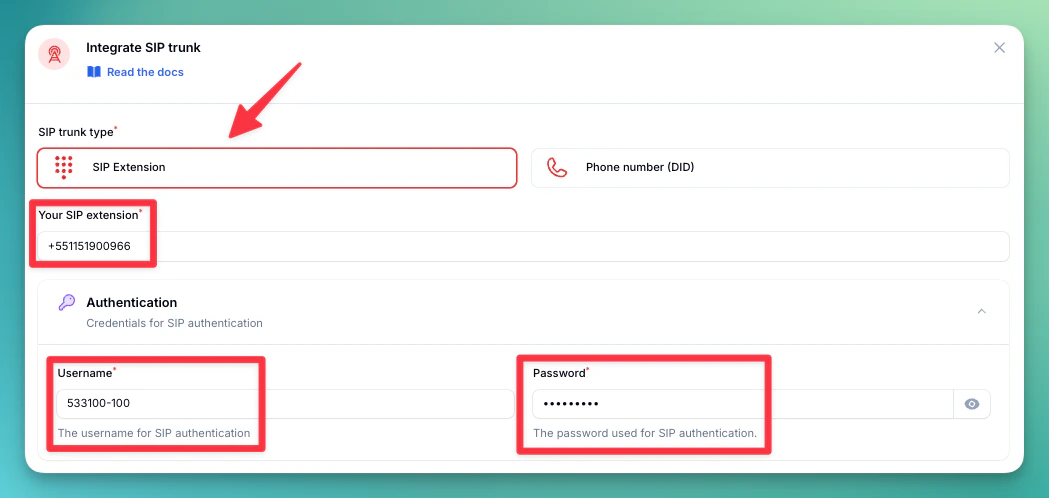
- Попълнете вашия телефонен номер и SIP данни за вход:
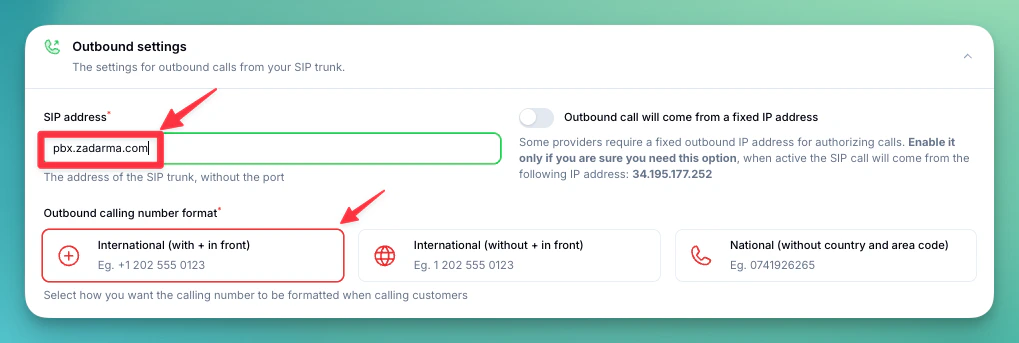
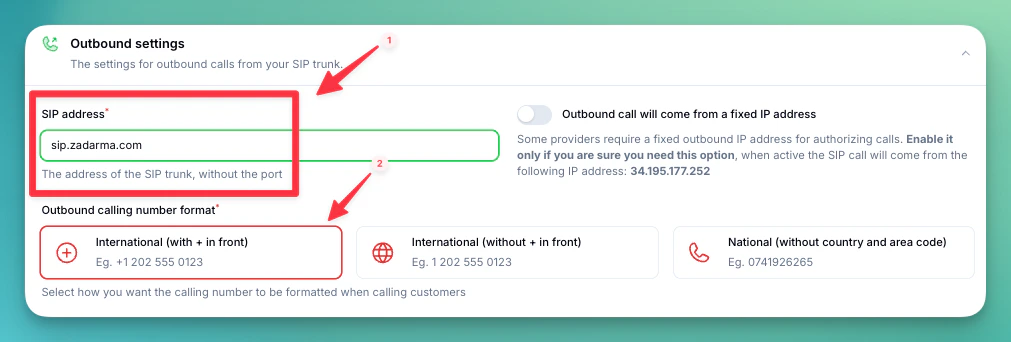
- Въведете Server address за изходящи обаждания:
- Изберете типа оторизация. Изберете IP и добавете IP адресите на Zadarma, които отбелязахте по-рано от Show IP в Стъпка 2.
- Изберете държавата, в която се намира вашият SIP trunk.

Стъпка 4: Проверете настройката
- Направете тестово обаждане към вашия номер
- Проверете дали AI асистентът отговаря
- Използвайте функцията за тестово обаждане, за да проверите изходящите обаждания

Изисквания за сигурност
Вашите SIP данни за вход трябва да бъдат сигурни:- Потребителско име: Номерът на вашата вътрешна линия или потребителско име, предоставено от доставчика
- Паролата трябва да има:
- 12 или повече символа
- Цифри
- Главни и малки букви
- Препоръчват се специални символи
Ограничения при трансфер на обаждания
Често срещани проблеми
Входящите обаждания не работят
Входящите обаждания не работят
- Проверете адреса на вашия External Server — уверете се, че форматът съответства на вашия тип връзка:
- PBX:
+YOUR_PHONE_NUMBER@5wed79aeavr.sip.livekit.cloud(телефонен номер с+) - SIP Direct:
YOUR_EXTENSION@5wed79aeavr.sip.livekit.cloud(номер на вътрешна линия)
- PBX:
- Проверете дали External Server е активиран в настройките на Zadarma
- Проверете дали полето “Your SIP Extension” в платформата съвпада: телефонен номер за PBX, вътрешна линия за SIP Direct
Изходящите обаждания не работят
Изходящите обаждания не работят
- Проверете Server address — трябва да бъде
pbx.zadarma.comза PBX илиsip.zadarma.comза SIP Direct - Проверете вашите данни за вход — уверете се, че потребителското име и паролата съвпадат с това, което е показано в SIP настройките на Zadarma
- Проверете баланса си в Zadarma — изходящите обаждания изискват достатъчен кредит
Студеният трансфер не работи
Студеният трансфер не работи
Zadarma не поддържа SIP REFER. За да активирате студен трансфер:
- Отидете в настройките на инструмента Transfer Phone Call на вашия асистент
- Активирайте “Custom SIP transfer” (под Advanced)
- Задайте SIP URI на
sip:+DESTINATION_NUMBER@sip.zadarma.com
+.Кой тип връзка трябва да използвам — PBX или SIP Direct?
Кой тип връзка трябва да използвам — PBX или SIP Direct?
- PBX се препоръчва, ако имате нужда от множество вътрешни линии, правила за насочване на обаждания, IVR менюта или други PBX функции в Zadarma
- SIP Direct е по-простo, ако просто имате нужда от един номер, свързан без PBX функции
Имате нужда от помощ при настройването? Нашият екип за поддръжка се специализира в помагането на клиентите да интегрират своите телефонни системи. Ще ви ръководим през целия процес, осигурявайки гладко настройване с вашата конкретна конфигурация на телефонната система.