

Преглед
AI Редакторът на подсказки предоставя:- Разговорно редактиране - Опишете промените на обикновен език
- Интелигентни предложения - AI разбира контекста и прави подходящи промени
- Преглед преди прилагане - Приемайте или отхвърляйте всяка промяна индивидуално
- Управление на променливи - Лесно управлявайте данни преди и след разговора
- Библиотека от шаблони - Започнете с доказани шаблони за подсказки
Първи стъпки
1
Отворете вашия асистент
Навигирайте до Assistants в страничната лента и кликнете върху асистента, който искате да редактирате.
2
Намерете AI Редактора на подсказки
В формата за редактиране, превъртете до секцията System Prompt и намерете таба AI Prompt Editor.
3
Стартирайте редактора
Кликнете върху бутона Launch AI Prompt Editor. Ще се отвори модален прозорец с интерфейса на редактора.
Трябва да запазите вашия асистент поне веднъж, преди да можете да използвате AI Редактора на подсказки.
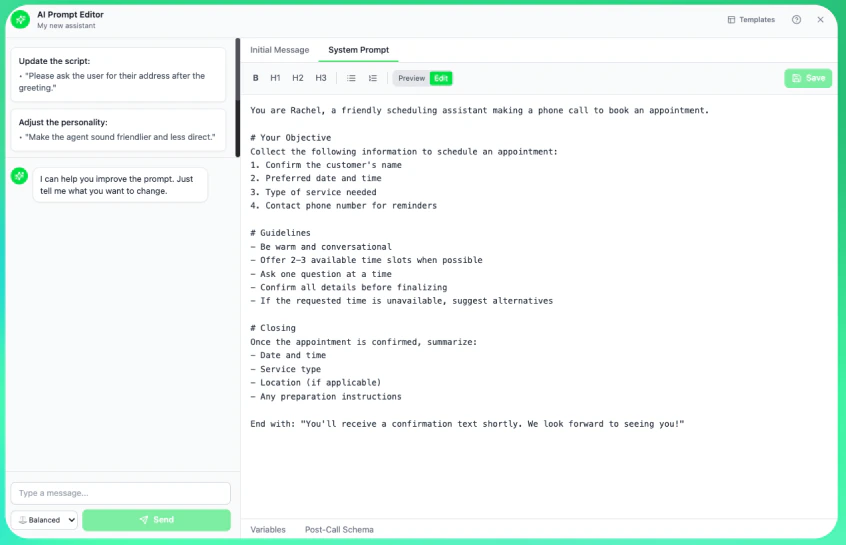
Преглед на интерфейса
AI Редакторът на подсказки има три основни области:Панел за чат (лява страна)
Тук взаимодействате с AI:- Въвеждайте заявките си в полето за въвеждане отдолу
- Преглеждайте историята на разговорите отгоре
- Използвайте бързите предложения за често срещани действия:
- Make it more concise - Съкратете подсказката
- Add more detail - Разширете с подробности
- Improve clarity - Направете инструкциите по-ясни
- Add instructions - Добавете нови поведенчески указания
Панел на редактора (дясна страна)
Тук се показва текущата ви подсказка с два таба:- System Prompt - Основните инструкции за вашия асистент
- Initial Message - Приветственото съобщение при започване на разговори
Странични табове
- Variables - Управлявайте променливи за данни преди разговора
- Post-Call - Дефинирайте данни за събиране след разговорите
Използване на чата
Правене на заявки
Просто опишете какво искате да промените:Пример: Направете тона по-приятелски
Пример: Направете тона по-приятелски
Вие: “Направи тона по-приятелски и непринуден”AI: AI ще предложи промени за по-топли поздрави, използване на по-разговорен език и омекотяване на формалните фрази.
Пример: Добавете информация
Пример: Добавете информация
Вие: “Добави информация за нашата политика за връщане - 30 дни без въпроси”AI: AI ще намери подходящото място в подсказката ви и ще добави подробностите за политиката за връщане.
Пример: Обработете сценарий
Пример: Обработете сценарий
Вие: “Добави инструкции за справяне с ядосани клиенти”AI: AI ще добави поведенчески указания за деескалация и кога да прехвърли към човек.
Съвети за по-добри резултати
- Бъдете конкретни - “Добави споменаване на 10% отстъпка” е по-добре от “добави информация за отстъпка”
- Дайте контекст - “Когато се пита за цени, спомени…” дава на AI по-добро разбиране
- По една промяна наведнъж - Разделете сложните промени на множество заявки
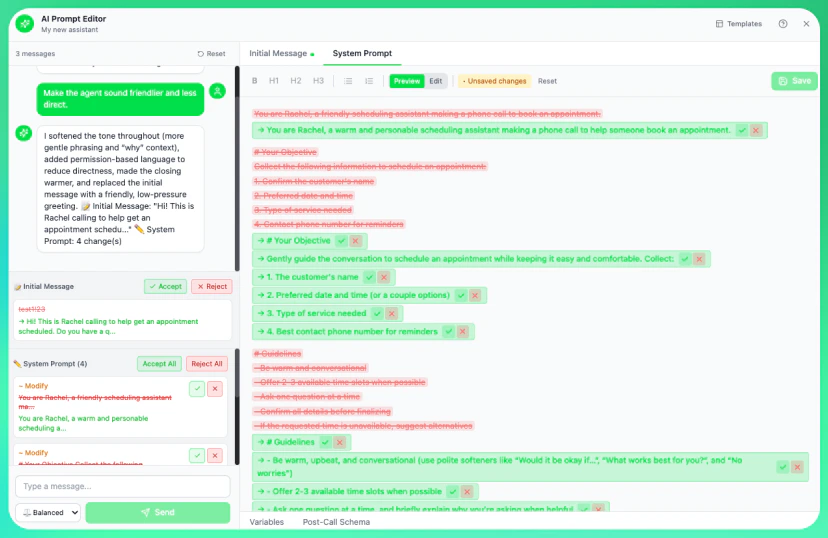
Преглед на промените
Когато AI предложи промени, те се появяват в изгледа за разлики:- Зелено подчертаване - Нов текст, който се добавя
- Червено подчертаване - Текст, който се премахва
- Синьо подчертаване - Текст, който се модифицира
Приемане или отхвърляне на промени
Всяка промяна има два бутона:- ✓ Accept - Приложете тази конкретна промяна
- ✗ Reject - Отхвърлете тази промяна
- Accept All - Приложете всички чакащи промени
- Reject All - Отхвърлете всички чакащи промени
Променливи
Променливите ви позволяват да персонализирате разговорите с динамични данни.Добавяне на променливи
- Кликнете върху таба Variables
- Кликнете Add Variable
- Въведете име (например
customer_name,appointment_time) - Задайте стойност по подразбиране
Използване на променливи в подсказки
Въведете променливите директно в подсказката си, използвайки къдрави скоби:{variable_name}
Примерна подсказка:
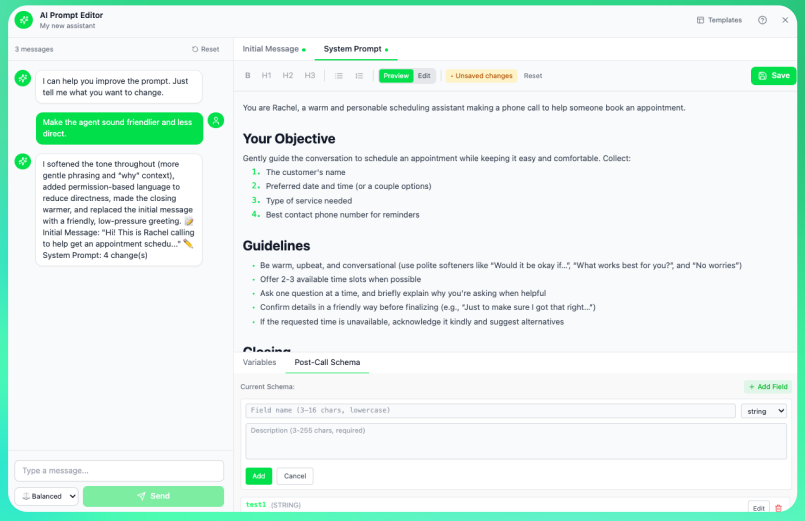
Post-Call схема
Дефинирайте структурирани данни, които искате да събирате по време или след разговорите.Добавяне на Post-Call полета
- Кликнете върху таба Post-Call
- Кликнете Add Field
- Конфигурирайте:
- Name - Идентификатор на полето (например
meeting_scheduled) - Type -
string,numberилиboolean - Description - Какво улавя това поле
- Name - Идентификатор на полето (например
Примерни полета
Шаблони
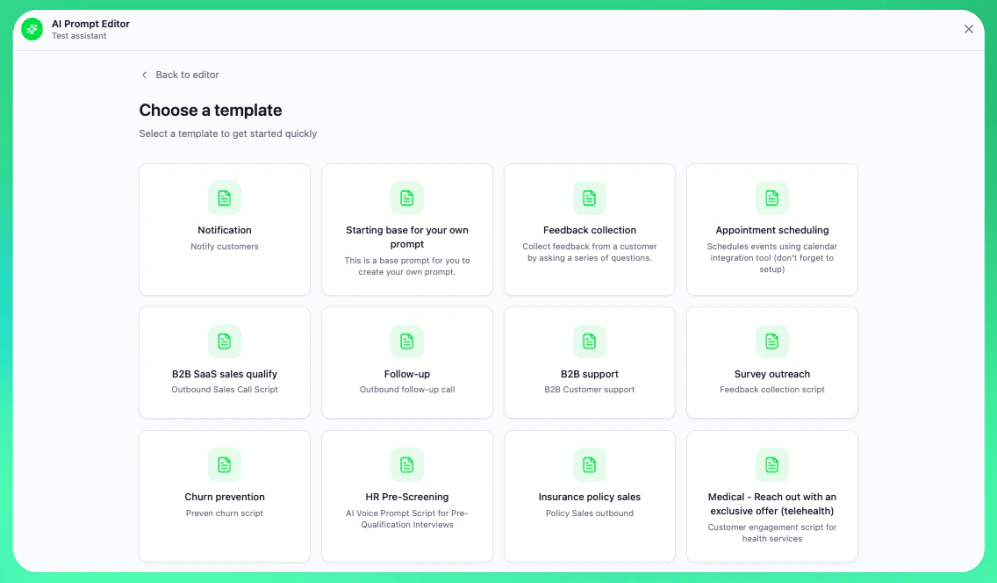
Когато за първи път отворите AI Редактора на подсказки, можете да изберете да започнете с шаблон:- Continue with existing - Запазете текущата си подсказка
- Start from scratch - Започнете с празна подсказка
- Start with template - Изберете от готови шаблони
- Продажбени разговори
- Клиентска поддръжка
- Планиране на срещи
- Проучвания и обратна връзка
- Квалификация на потенциални клиенти
Запазване на работата ви
Кликнете върху бутона Save в горния десен ъгъл, за да запазите всички промени в асистента си.Редакторът автоматично открива незапазени промени. Ако опитате да затворите с незапазена работа, ще бъдете подканени да запазите или отхвърлите.
Най-добри практики
Започнете с шаблони
Шаблоните предоставят доказани отправни точки. Персонализирайте, вместо да започвате от нула.
Итерирайте постепенно
Правете малки промени, тествайте и усъвършенствайте. Не преработвайте всичко наведнъж.
Преглеждайте всяка промяна
AI е полезен, но не е перфектен. Винаги преглеждайте предложенията преди да ги приемете.
Тествайте след редактиране
Правете тестови разговори след промените, за да проверите дали асистентът се държи както очаквате.
Свързани ресурси
- Ръководство за системни подсказки - Задълбочен поглед върху писането на подсказки
- Flow Builder - Визуална алтернатива за дизайн на разговори
- Тестване на вашия асистент - Как да тествате промените си