

Какво е WhatsApp Sender?
WhatsApp Sender е:- Специализиран телефонен номер, свързан с WhatsApp Business
- Свързан с AI асистент за автоматизирани отговори
- Способен да изпраща template съобщения и свободни отговори
Опции за тип номер
При създаване на WhatsApp sender можете да избирате между два типа телефонни номера:Platform Numbers
Използвайте телефонни номера, закупени чрез нашата платформа. Ние се грижим за верификацията автоматично, използвайки AI-асистирана гласова верификация.Най-добре за: Бизнеси, които искат специализирана бизнес линия с автоматизирана настройка
External Numbers
Използвайте своя собствен мобилен номер. Вие верифицирате собствеността, като получите SMS или гласово обаждане с код за верификация.Най-добре за: Бизнеси, които искат да използват съществуващ номер, който вече притежават
Създаване на WhatsApp Sender
Създаването на WhatsApp sender започва с избора на тип номер, след което следвате подходящия процес на настройка.Стъпка 1: Изберете типа на вашия номер
Отидете в WhatsApp Senders → Create Sender и изберете предпочитания тип номер:- Platform Number — Използвайте номер, закупен от нашата платформа (автоматизирана AI верификация)
- External Number — Използвайте своя собствен мобилен номер (SMS/гласова верификация с код)
Platform Number настройка
Ако сте избрали Platform Number, следвайте тези стъпки:Стъпка 2: Предварително верифицирайте телефонния си номер
Преди свързването с WhatsApp, телефонният ви номер трябва да бъде верифициран с Meta.- Изберете наличен телефонен номер (показват се само номера от “normal” тип, които не се използват вече за WhatsApp)
- Въведете Display Name за вашия бизнес (това ще се показва на клиентите)
- По желание добавете информация за бизнес профила (относно, описание, адрес, категория)
- Кликнете Start Verification
Стъпка 3: Изберете верифицирания си номер
След завършване на верификацията:- Ще видите верифицирания си номер в секцията “Verified Numbers Ready”
- Изберете номера, който искате да свържете
- Кликнете Continue to WhatsApp Connection
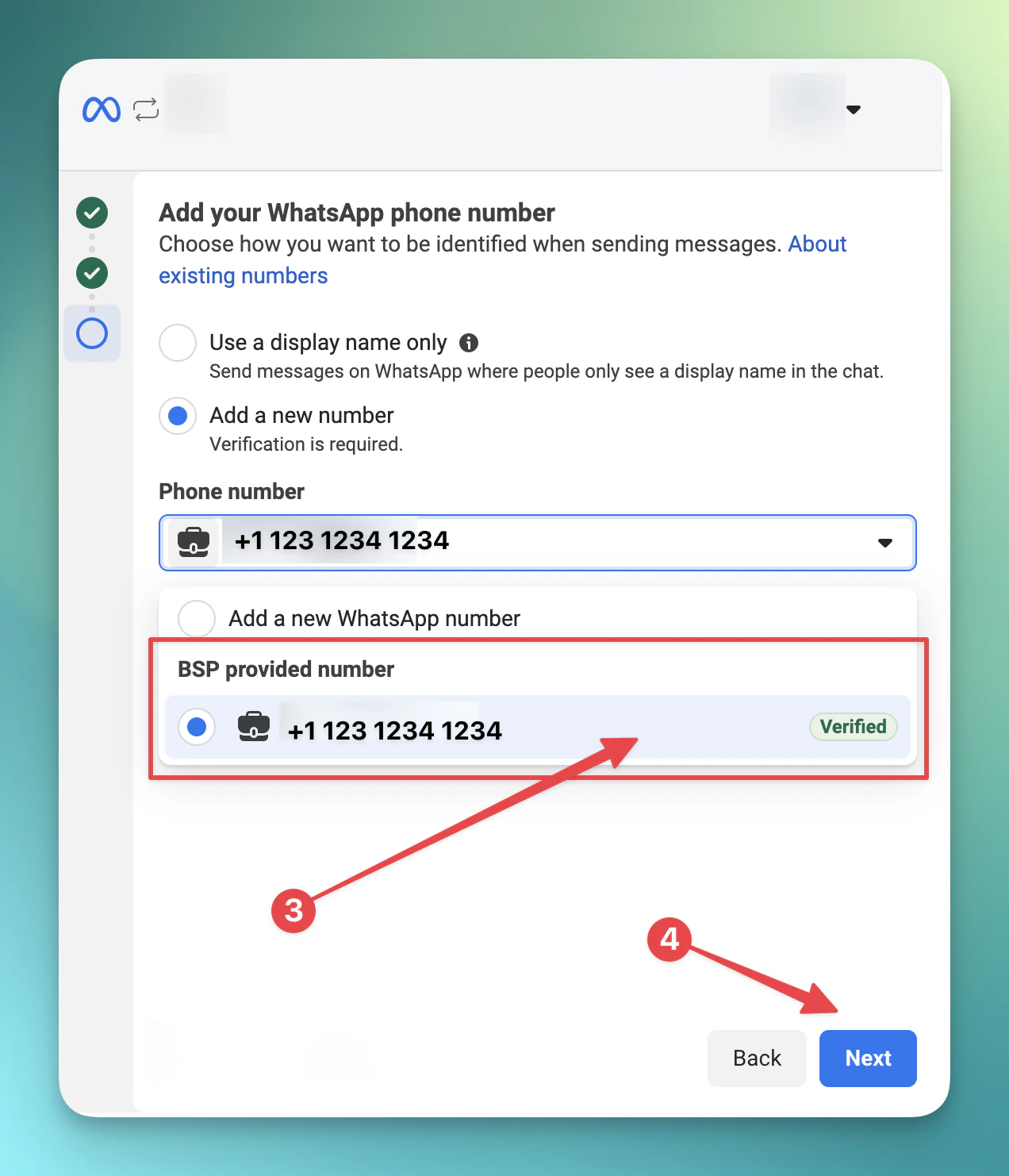
Стъпка 4: Свържете се с WhatsApp Business
Тази стъпка свързва верифицирания ви номер с WhatsApp чрез Meta’s Embedded Signup flow.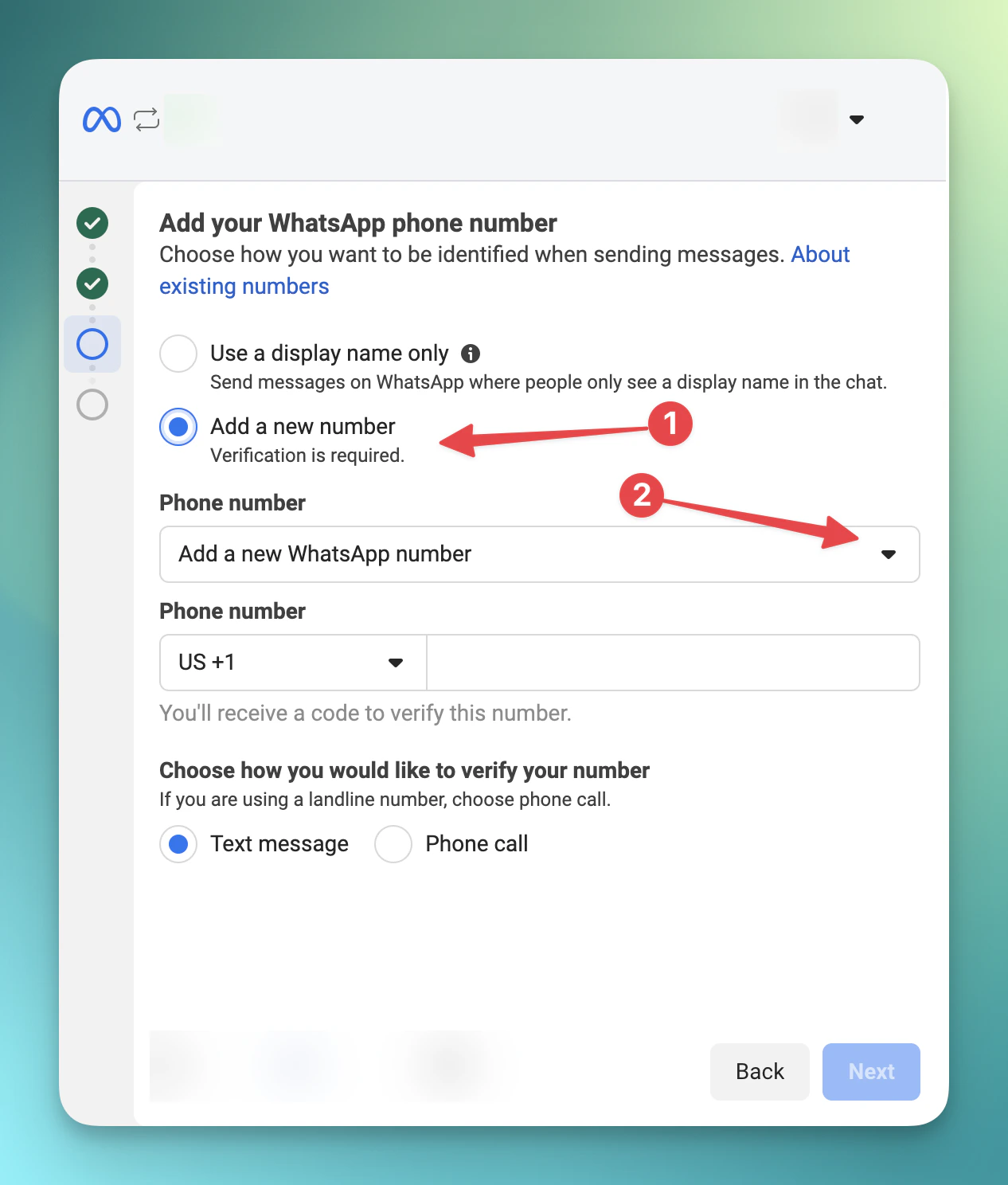
External Number настройка
Ако сте избрали External Number, следвайте тези стъпки за свързване на собствения си мобилен номер.Изисквания преди да започнете
Уверете се, че имате следното готово:
- Достъпен телефон — Трябва да имате телефона си наблизо, за да получите код за верификация
- Активни SMS или обаждания — Номерът ви трябва да може да получава SMS съобщения или гласови обаждания
- Не е вече в WhatsApp — Този номер не трябва да е регистриран с WhatsApp или WhatsApp Business приложението
- Facebook акаунт — Ще ви е необходим Facebook акаунт за завършване на настройката
Стъпка 2: Въведете телефонния си номер
- Въведете телефонния си номер в международен формат (напр. +1 555 123 4567)
- Въведете Display Name за вашия бизнес
- Кликнете Continue
Стъпка 3: Свържете се с WhatsApp Business
Кликнете Login with Facebook за отваряне на Meta’s Embedded Signup flow. Следвайте тези стъпки:1
Login with Facebook
Ще се отвори popup. Уверете се, че popup-ите са разрешени за този сайт.
2
Create a WhatsApp Business Account
Следвайте указанията за създаване на нов WhatsApp Business Account. Не избирайте съществуващ.
3
Enter Your Phone Number
Когато бъдете подканени, въведете същия телефонен номер, който предоставихте в Стъпка 2.
4
Verify with SMS or Voice Call
Ще получите 6-цифрен код чрез SMS или гласово обаждане. Въведете го за верификация на номера си.
5
Complete the Setup
Предоставете необходимите разрешения и затворете popup-а когато приключите. Ще бъдете пренасочени автоматично.
Отстраняване на проблеми с External Numbers
Popup блокиран?
Popup блокиран?
Разрешете popup-ите за този сайт в настройките на браузъра си, след което опитайте отново.
Не получавате код за верификация?
Не получавате код за верификация?
Изчакайте 60 секунди, след което опитайте опцията за гласово обаждане. Уверете се, че телефонът ви има сигнал.
Номерът вече е регистриран?
Номерът вече е регистриран?
Ако този номер вече е в WhatsApp, трябва първо да изтриете този WhatsApp акаунт, преди да можете да го използвате с WhatsApp Business API.
Проблеми с Facebook login?
Проблеми с Facebook login?
Уверете се, че сте логнати в правилния Facebook акаунт, или опитайте с различен браузър.
Статус на Sender
Вашият sender може да има различни статуси по време на работа:Конфигурация на Sender
Свържете AI асистент
След като sender-ът ви е online, свържете AI асистент за автоматично обработване на входящи съобщения:- Редактирайте WhatsApp sender-а си
- Изберете асистент от dropdown менюто
- Активирайте AI Enabled превключвателя
- Запазете промените
Бизнес профил
Персонализирайте как вашият бизнес се показва на клиентите:- Display Name — Името на бизнеса ви, показвано в WhatsApp
- About — Кратко описание (максимум 139 символа)
- Description — Подробно описание на вашия бизнес
- Address — Бизнес адрес
- Business Category — Категория индустрия (Automotive, Medical, Retail и др.)
- Logo — Лого изображение на бизнеса
- Banner — Banner изображение за профила ви
- Websites — Линкове към вашите уебсайтове
- Contact Information — Допълнителни email и телефонни контакти
Quality Rating & лимити за съобщения
Meta проследява качеството на вашите съобщения и корекционира лимитите ви съответно.Разбиране на Quality Rating
Рейтингът за качество се базира на:- Block rates (клиенти, блокиращи номера ви)
- Spam доклади
- Response rates
- Обратна връзка от клиенти
Лимити за съобщения
Новите sender-и започват с ограничен капацитет, който се увеличава с добро качество:Най-добри практики
1. Изберете правилния номер
Изберете телефонен номер от страна, която отговаря на вашата целева аудитория. Клиентите са по-склонни да се ангажират с местни или познати кодове на областта.2. Настройте Display Name внимателно
Вашето display name се появява в клиентските чатове. Използвайте името на бизнеса си или ясен идентификатор, който клиентите ще разпознаят и на който ще се доверят.3. Свържете AI асистент
Свържете AI асистент за автоматично обработване на входящи съобщения. Това гарантира, че клиентите получават мгновени отговори 24/7.4. Създавайте template-и рано
Message template-ите изискват одобрение от Meta, което може да отнеме до 24 часа. Създавайте и подавайте template-ите си преди да ви потрябват.5. Започнете с качествени разговори
Новите sender-и имат лимити за съобщения, които се увеличават с времето. Фокусирайте се върху качествени разговори за изграждане на репутацията на sender-а преди мащабиране.Отстраняване на проблеми
Неуспешна верификация
Ако верификацията е неуспешна, Meta може временно да е блокирал заявките. Изчакайте няколко минути преди повторен опит или опитайте с различен телефонен номер.Sender заседна в Pending
Ако sender-ът ви остава в статус “Pending” повече от няколко минути:- Проверете дали сте завършили Meta signup flow
- Уверете се, че сте избрали правилния предварително верифициран номер
- Свържете се с поддръжката, ако проблемът продължава
Sender спрян
Ако Meta спре sender-а ви:- Прегледайте причината за спирането в детайлите на sender-а
- Адресирайте всякакви нарушения на политики
- Свържете се с Meta поддръжката за обжалвания
Следващи стъпки
- Научете за message templates и процеса на одобрение
- Настройте automation triggers за WhatsApp разговори
- Прегледайте AI assistant configuration за оптимални отговори