

Настройка
1. Получаване на API Key
- Влезте в Cal.com
- Отидете на Settings → Developer → API Keys
- Създайте нов API key и го копирайте
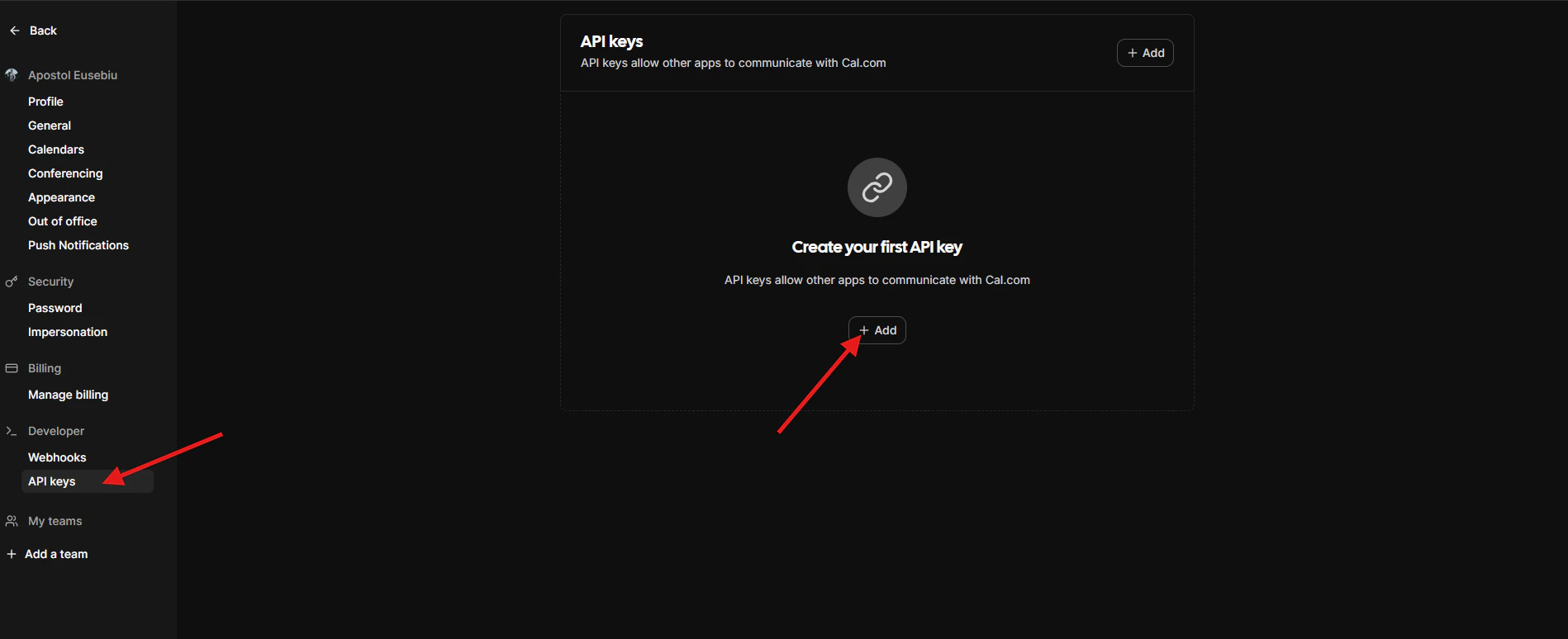
2. Изберете Вашия Регион
Cal.com предлага различни API региони. Изберете този, който съответства на вашия Cal.com акаунт:
Изберете вашия регион в конфигурационния панел на Cal.com преди свързване. Ако не сте сигурни, US endpoint е по подразбиране.
3. Свързване на Cal.com
- В настройките на вашия асистент → таб Tools → Appointment Scheduling
- Изберете Cal.com от типа календар
- Изберете вашия API регион
- Поставете вашия API key
- Изберете събитие от падащото меню
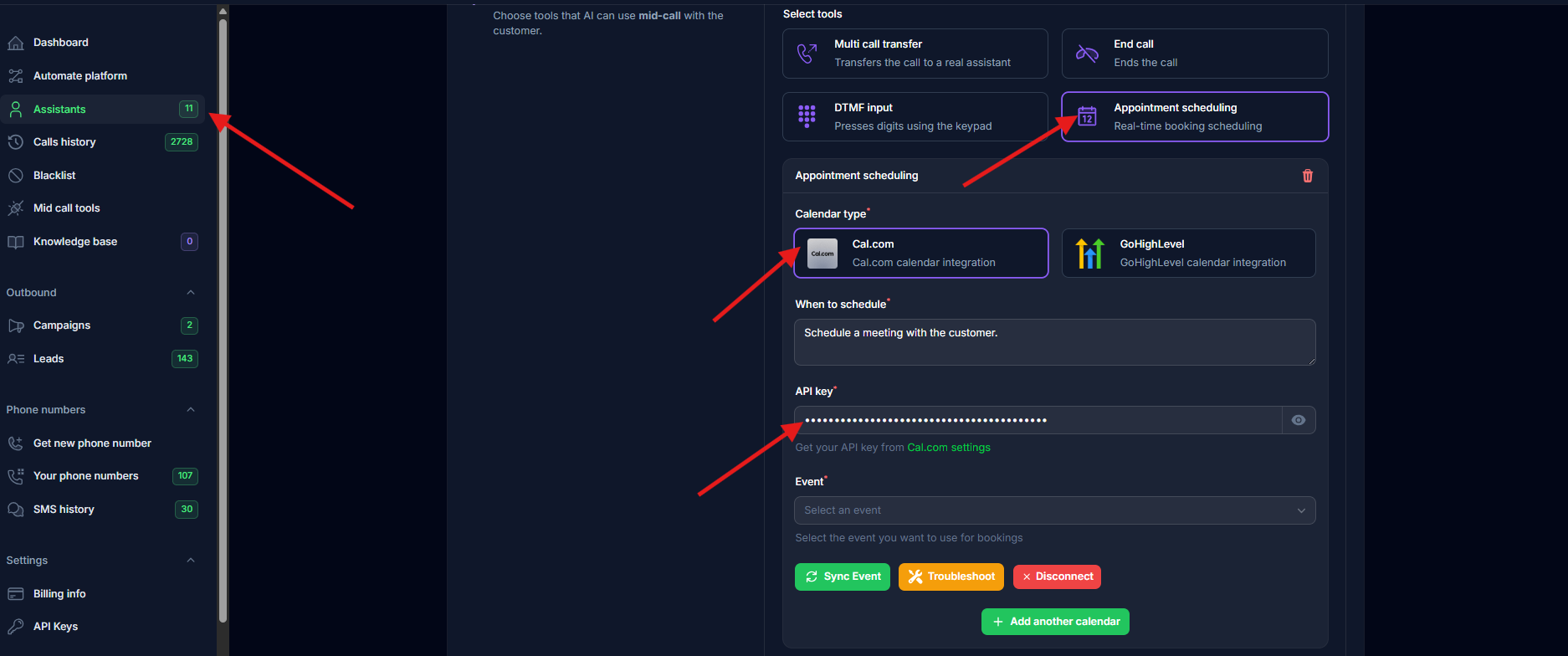
4. Синхронизиране на Събитие
Кликнете върху бутона “Sync Event”, за да конфигурирате автоматично полетата за резервация.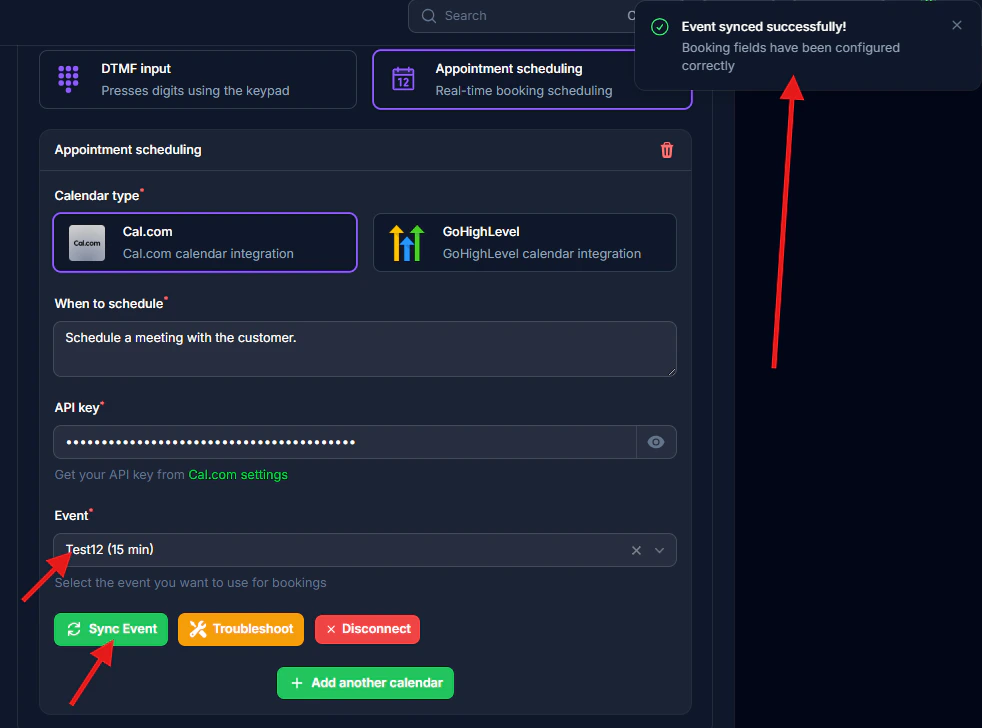
Синхронизацията автоматично чете персонализираните полета на вашия тип събитие и ги конфигурира за AI асистента. Име, имейл и телефон се задават като задължителни. Всички други персонализирани полета за резервация се импортират автоматично.
Типове Събития
Лични События
Избирайте от вашите лични типове събития (напр. 15-минутно запознаване, 30-минутна консултация).Екипни События
Можете също да резервирате в екипни типове събития. Когато вашия API key има достъп до екипни календари, екипните събития се появяват в падащото меню на събитията, групирани отделно от личните събития.Динамични Полета за Резервация
Когато синхронизирате събитие, системата автоматично чете всички персонализирани полета за резервация, конфигурирани на този тип събитие в Cal.com. Това означава:- Без ръчна конфигурация на полета — полетата се извличат директно от вашия тип събитие в Cal.com
- Поддържат се персонализирани полета — всички персонализирани полета, които добавите към вашия тип събитие в Cal.com, са автоматично достъпни
- Автоматично обновяване при синхронизация — кликнете “Sync Event” отново, ако промените полетата за резервация на вашето събитие в Cal.com
Множество Календари
Кликнете ”+” до Appointment Scheduling, за да добавите още календари (напр. 15мин, 30мин срещи).Настройка на Имейл
За да работят календарните покани:- Дефинирайте
emailв входните променливи на асистента - Подавайте имейла на клиента при създаване на leads
Обратна Съвместимост
Ако вече имате конфигурирана Cal.com интеграция, вашите съществуващи настройки продължават да работят без промени. Регионът е по подразбиране US, и съществуващите конфигурации на полета се запазват. По желание можете да синхронизирате отново, за да се възползвате от динамичните полета за резервация.Отстраняване на Проблеми
Невалиден API Key: Проверете дали е активен в настройките на Cal.com и включва префиксаcal_live_
Неуспешна Синхронизация: Кликнете бутона “Troubleshoot”, за да нулирате полетата
Не се Изпращат Покани: Уверете се, че променливата email е дефинирана и подавана с leads
Грешки в Полета: Използвайте “Troubleshoot” за нулиране. Само име, имейл, телефон трябва да бъдат задължителни.
Грешен Регион: Ако получавате грешки за автентикация, проверете дали сте избрали правилния регион (EU акаунтите трябва да използват EU endpoint).
За подробно отстраняване на проблеми, вижте Cal.com Issues.
Тестване
- Направете тестов разговор и поискайте среща
- Проверете дали резервацията се появява в Cal.com
- Проверете дали е получен имейлът с календарната покана