

Общ преглед
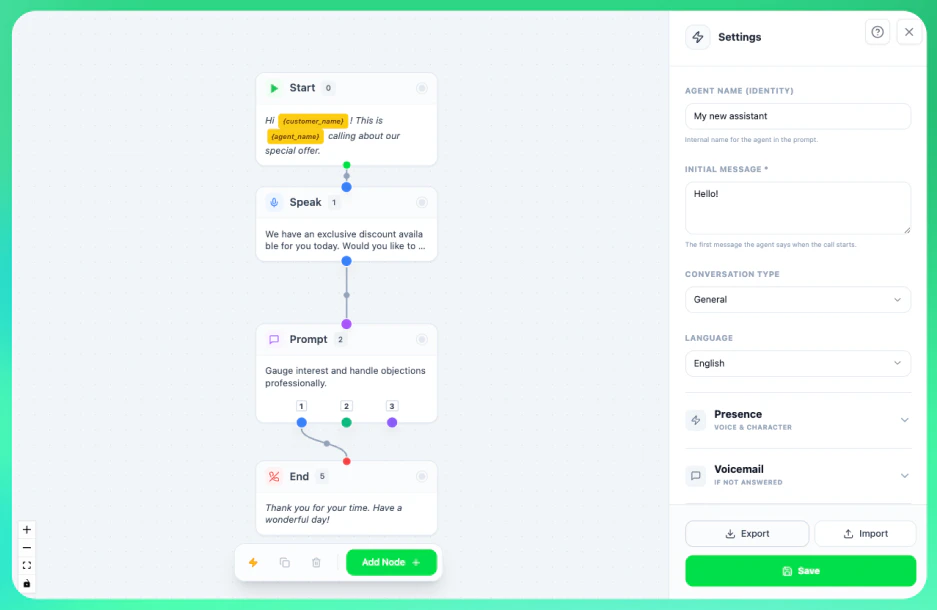
Flow Builder предоставя:- Визуален дизайн - Drag-and-drop възли на платно
- Множество типове възли - Съобщения, подсказки, действия и други
- Разклонителна логика - Създаване на различни пътища въз основа на отговори
- Панел с настройки - Конфигуриране на личност и поведение на агента
- Import/Export - Запазване и споделяне на потоци като JSON файлове
Кога да използвате Flow Builder
Използвайте Flow Builder за
- Структурирани разговорни скриптове
- Многопътни дървета за решения
- Сложни потоци от разговори с разклонения
- Визуално мислещи хора, които предпочитат диаграми
Използвайте Classic Editor за
- Прости, линейни разговори
- Силно динамични AI отговори
- Бързи итерации на подсказки
- Редактиране фокусирано върху текст
Първи стъпки
1
Отворете вашия асистент
Отидете в Assistants и кликнете върху асистента, който искате да редактирате.
2
Намерете Flow Builder
В формата за редактиране се спуснете до секцията System Prompt и кликнете върху таба Flow Builder.
3
Стартирайте Flow Builder
Кликнете Launch Flow Builder. Ще се отвори редактор на цял екран.
4
Изберете как да започнете
- Continue with existing - Редактирайте вашия текущ поток
- Start from scratch - Започнете само със Start възел
- Start with template - Заредете предварително изграден шаблон за поток
Преглед на интерфейса
Област на платното (център)
Основното работно пространство, където изграждате вашия поток:- Възли - Плъзнете за преместване
- Връзки - Линии показващи потока между възлите
- Мрежа във фона - Помага за подравняване
- Контроли за мащабиране - Увеличаване/намаляване и напасване в изгледа
- Панорамиране - Кликнете и плъзнете на празно пространство за придвижване
Долна лента с инструменти
Бързи действия за управление на вашия поток:Панел с настройки (дясна страна)
Конфигурирайте личността и поведението на вашия асистент:- Agent Name - Името, което вашият AI ще използва
- Agent Type - Sales, Support, Survey и др.
- Language - Говорим език за разговорите
- Assertiveness - Колко настойчив трябва да бъде AI-ят
- Humor - Ниво на хумор в отговорите
- Variables - Полета с данни преди разговора
- Post-Call Fields - Данни за събиране след разговорите
Типове възли
Flow Builder има 5 типа възли, всеки със специфична цел: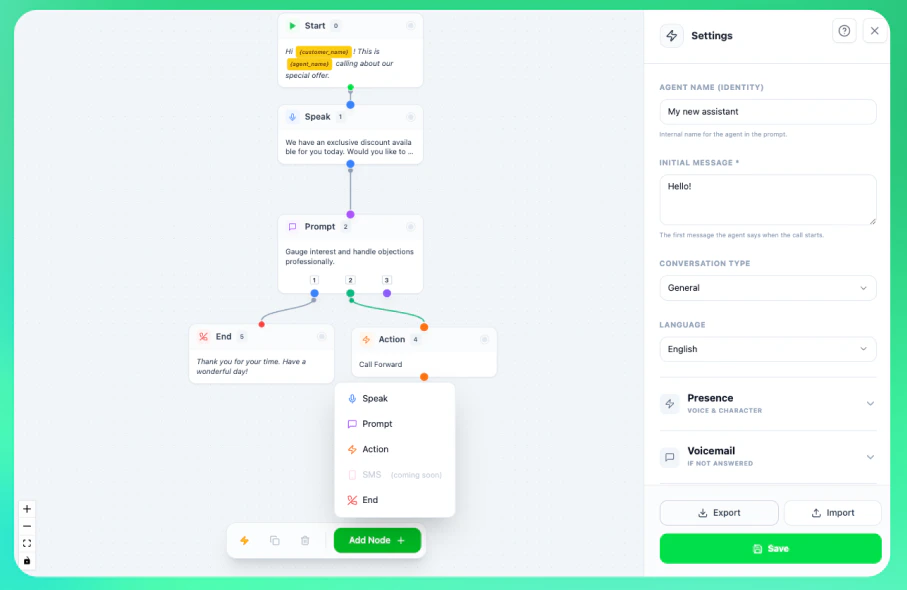
Start възел (зелен)
Start възел
Входната точка на всеки разговор. Всеки поток трябва да има точно един Start възел.Свойства:
- Greeting - Началното съобщение когато разговорът започне
Speak възел (син)
Speak възел
Предава предварително написано съобщение точно както е зададено. Използвайте когато се нуждаете от точна формулировка.Свойства:
- Text - Точното съобщение за произнасяне
- Outcomes - Различни пътища въз основа на отговора на клиента
Prompt възел (лилав)
Prompt възел
Дава на AI-я инструкции как да отговори. По-гъвкав от Speak възлите - AI-ят генерира контекстуални отговори.Свойства:
- Prompt - Инструкции за AI-я
- Outcomes - Различни пътища въз основа на категориите отговори
Action възел (оранжев)
Action възел
Изпълнява специални действия по време на разговора.Типове действия:
- Call Forward - Пренасочване към друг номер
- Book Appointment - Планиране с помощта на свързан календар
- Custom Action - Задействане на персонализиран инструмент по време на разговора
End възел (червен)
End възел
Прекратява разговора или пренасочва към друга дестинация.Типове завършване:
- End Call - Затваряне със заключително съобщение
- Forward Call - Пренасочване към телефонен номер
- Transfer Agent - Предаване на друг асистент
Работа с възли
Добавяне на възли
- Кликнете + Add Node в долната лента с инструменти
- Изберете типа възел от падащото меню
- Възелът се появява на платното
- Плъзнете го до желаната позиция
Свързване на възли
- Задръжте над долния край на възела за да видите output handle (малка окръжност)
- Кликнете и плъзнете от output handle
- Свържете към input handle на друг възел (горен край)
- Отпуснете за създаване на връзката
Редактиране на възли
- Кликнете върху всеки възел за да го изберете
- Свойствата на възела се появяват в панел
- Редактирайте текста, подсказката или настройките
- Промените се запазват автоматично в платното
Изтриване на възли
- Изберете възел и натиснете клавиша Delete, или
- Изберете възел и кликнете бутона 🗑️ в лентата с инструменти
Резултати (множество пътища)
Speak и Prompt възлите могат да имат множество резултати - различни пътища въз основа на това как клиентът отговаря.Добавяне на резултати
- Изберете Speak или Prompt възел
- В панела със свойства намерете Outcomes
- Кликнете Add Outcome
- Именувайте резултата (напр. “Интересува се”, “Не се интересува”, “Иска обратно обаждане”)
Свързване на резултати
Всеки резултат се появява като цветна точка в долната част на възела. Свържете всеки резултат към различен възел-дестинация за създаване на разклонителна логика.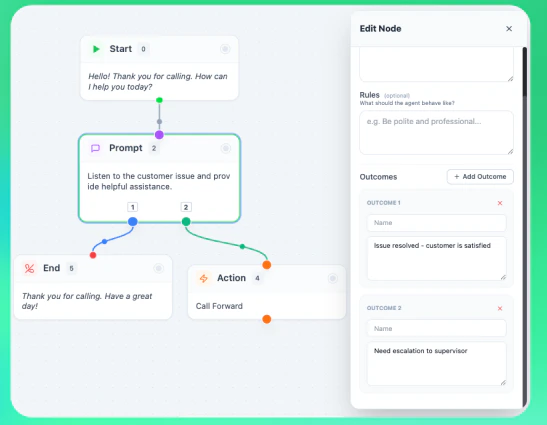
Панел с настройки
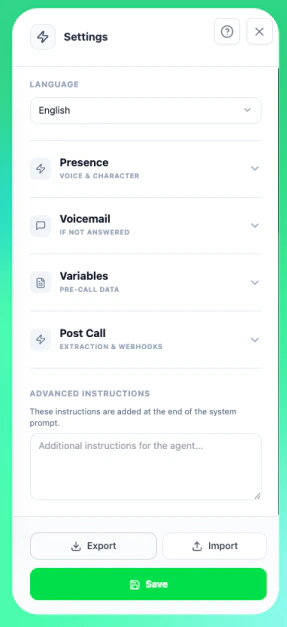
Самоличност на агента
Личност
Променливи
Добавете данни преди разговора, които могат да бъдат използвани в съобщенията ви:- Кликнете Add Variable
- Въведете Name (напр.
product_interest) - Задайте Default Value
{variable_name}
Пример: “Здравейте , виждам че се интересувахте от нашия .”
Полета след разговора
Дефинирайте данни за извличане от разговорите:- Кликнете Add Field
- Въведете Name, Type и Description
- AI-ят ще се опита да попълни тези полета въз основа на разговора
string, number, boolean
Import/Export
Експортиране на вашия поток
- Отворете панела Settings
- Спуснете се до дъното
- Кликнете Export JSON
- Запазете
.jsonфайла
Импортиране на поток
- Кликнете Import JSON в настройките
- Изберете вашия
.jsonфайл - Потокът се зарежда на платното
Настройки за гласова поща
Конфигурирайте какво се случва когато се открие гласова поща:- Voicemail Message - Съобщение за оставяне ако гласовата поща отговори
- End Call on Voicemail - Превключвател за автоматично затваряне при гласова поща
Запазване на вашия поток
Кликнете бутона Save в горния десен ъгъл за запазване на потока към асистента.Потокът се съхранява като JSON в полето за system prompt на вашия асистент. Ако превключите към Classic Editor, ще видите суровите JSON данни.
Най-добри практики
Започнете просто
Започнете с основен поток и добавяйте сложност постепенно. Тествайте на всяка стъпка.
Използвайте Prompt възли
Prompt възлите дават гъвкавост на AI-я. Използвайте ги за динамични, контекстуални отговори.
Планирайте резултатите си
Преди изграждане скицирайте основните пътища: положителни, отрицателни и неутрални отговори.
Тествайте основно
Правете тестови обаждания покриващи всички пътища. Проверете дали всеки резултат води до правилната дестинация.
Отстраняване на неизправности
Възлите не се свързват
Възлите не се свързват
- Уверете се, че плъзгате от output handle (долу) към input handle (горе)
- Проверете дали не създавате кръгова връзка
- Start възелът има само изход, End възелът има само вход
Потокът не се запазва
Потокът не се запазва
- Проверете интернет връзката си
- Уверете се, че имате поне един възел (освен Start)
- Потърсете грешки за валидиране в панела с настройки
AI-ят не следва потока
AI-ят не следва потока
- Използвайте Speak възли за точни изисквания за формулировка
- Направете инструкциите на Prompt възела по-специфични
- Проверете дали резултатите са ясно дефинирани и свързани
Свързани ресурси
- AI Prompt Editor - Чат-базирана алтернатива за редактиране на подсказки
- System Prompts Guide - Разбиране на основите на подсказките
- Testing Your Assistant - Как да тествате вашите потоци