

1
Закупуване на телефонен номер
Влезте в своя DIDLogic dashboard на app.didlogic.com и отидете на раздела BUY. Търсете по държава и регионален код, добавете номер в кошницата и завършете поръчката. Вашият нов номер ще се появи под раздела PURCHASED.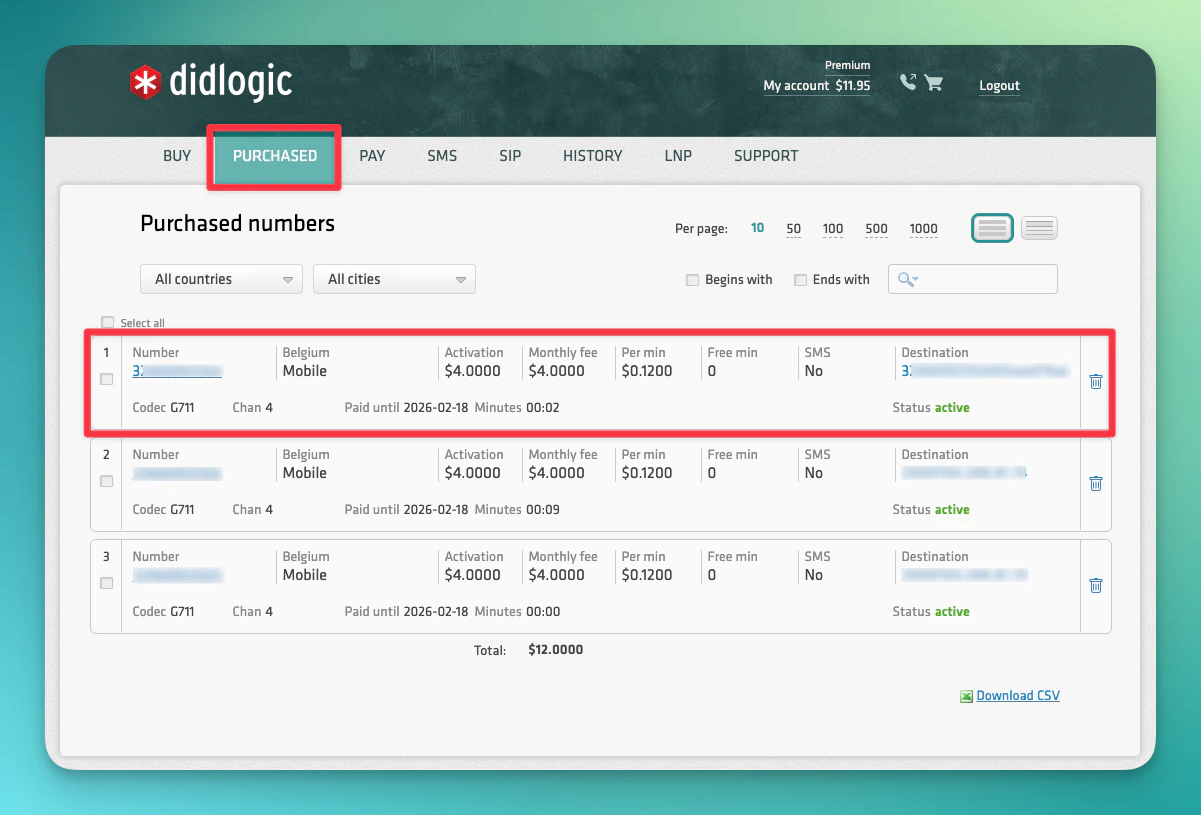
2
Конфигуриране на вашия SIP акаунт (Изходящи повиквания)
Отидете на раздела SIP и кликнете Edit на вашия SIP акаунт.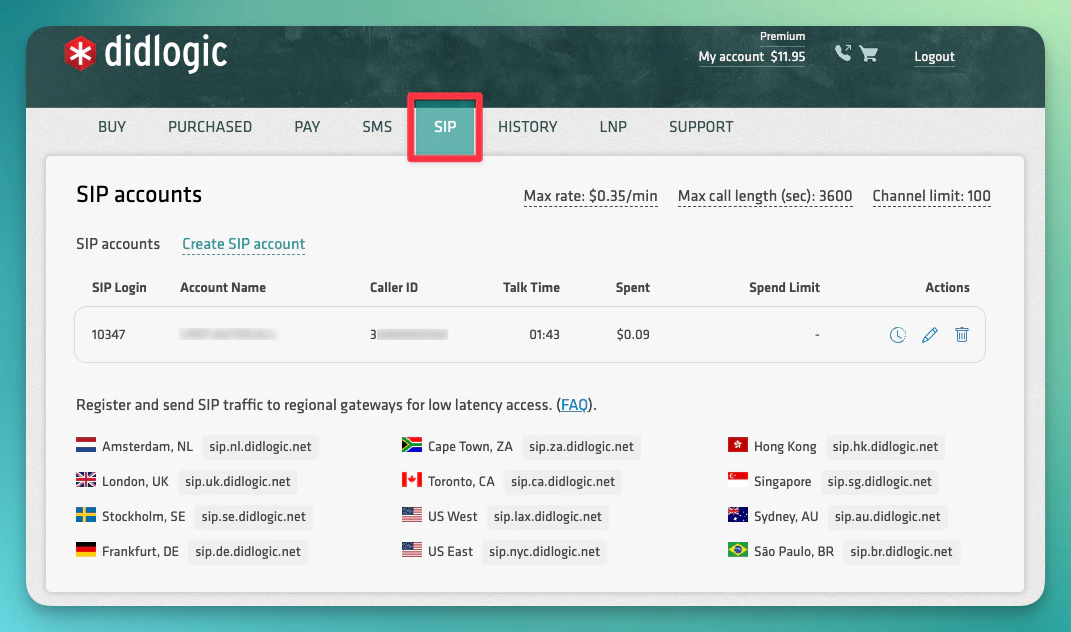
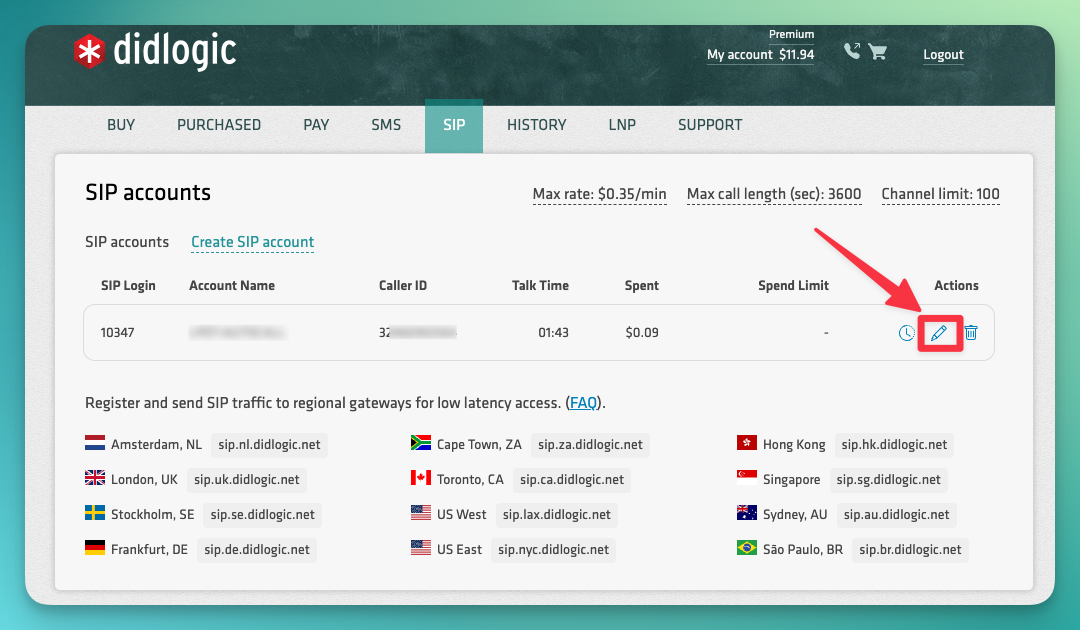
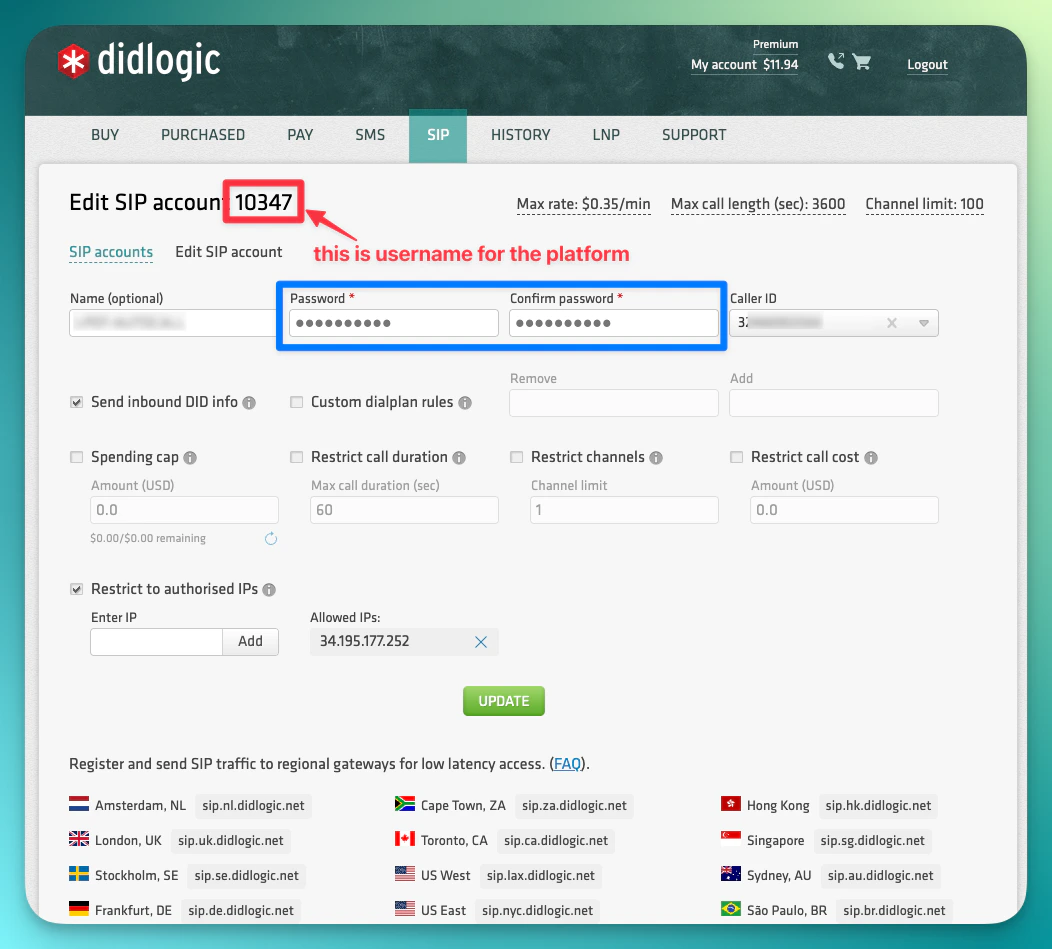
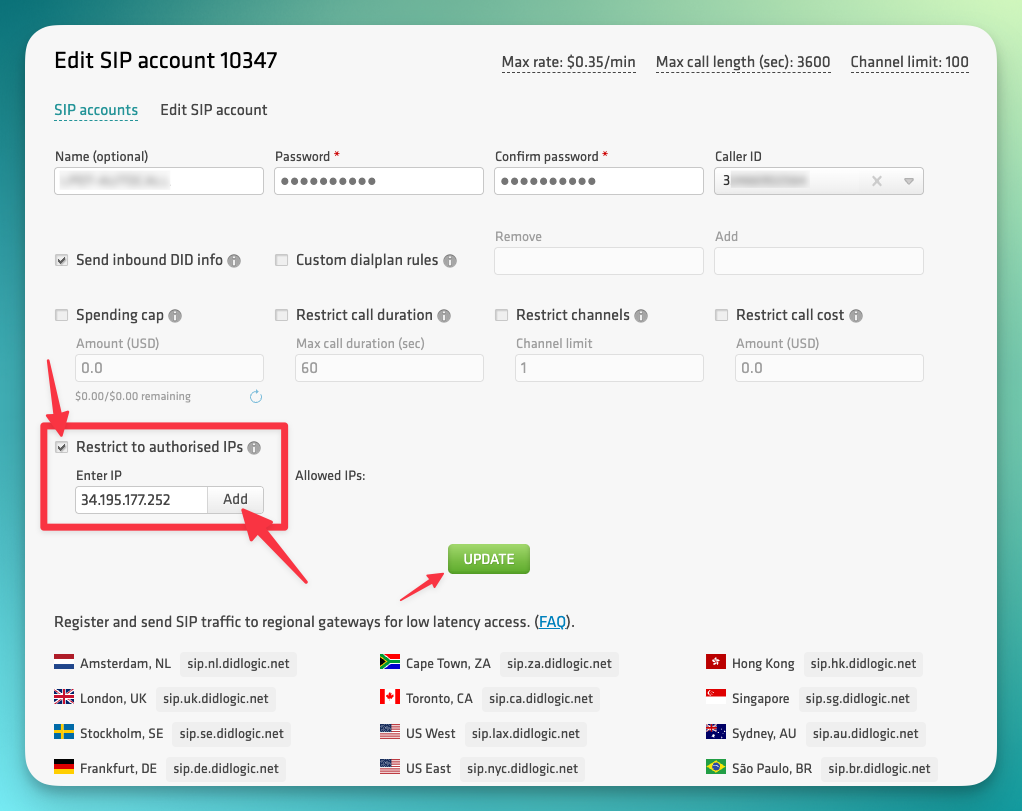
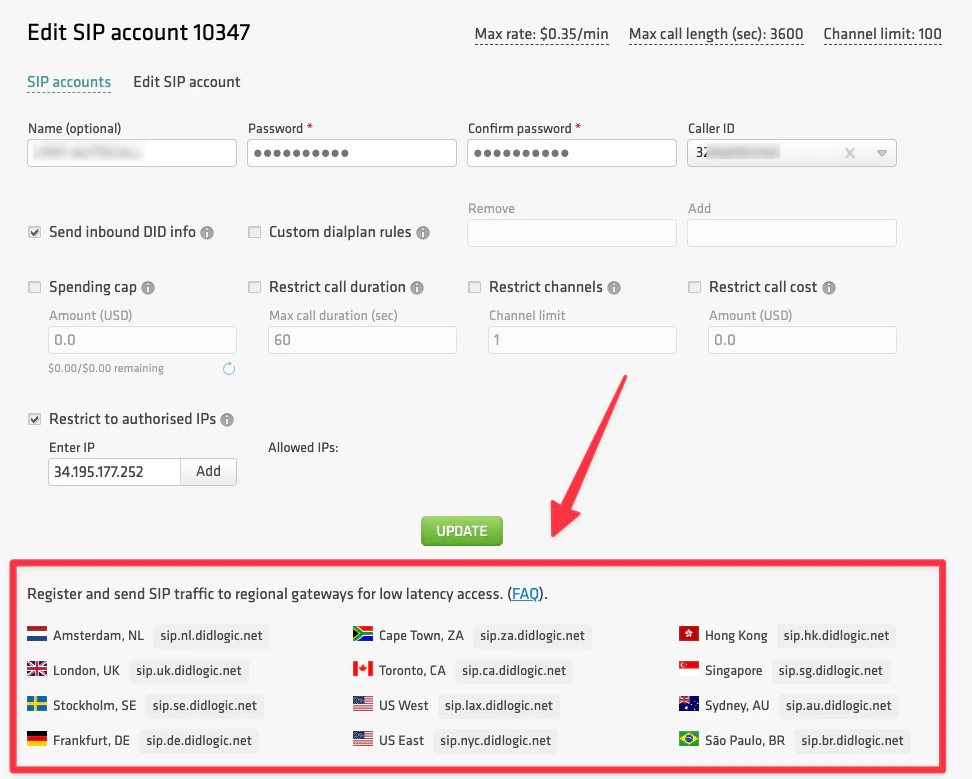
12345) — това е вашето потребителско име, което ще използвате в Aiplocalls. Задайте парола в полетата Password и Confirm Password — ще използвате същата парола при импортиране на номера в Aiplocalls.34.195.177.252, след това кликнете Add и Update.3
Конфигуриране на входящо маршрутизиране (в DIDLogic)
Отидете на раздела PURCHASED и кликнете Destination до вашия телефонен номер.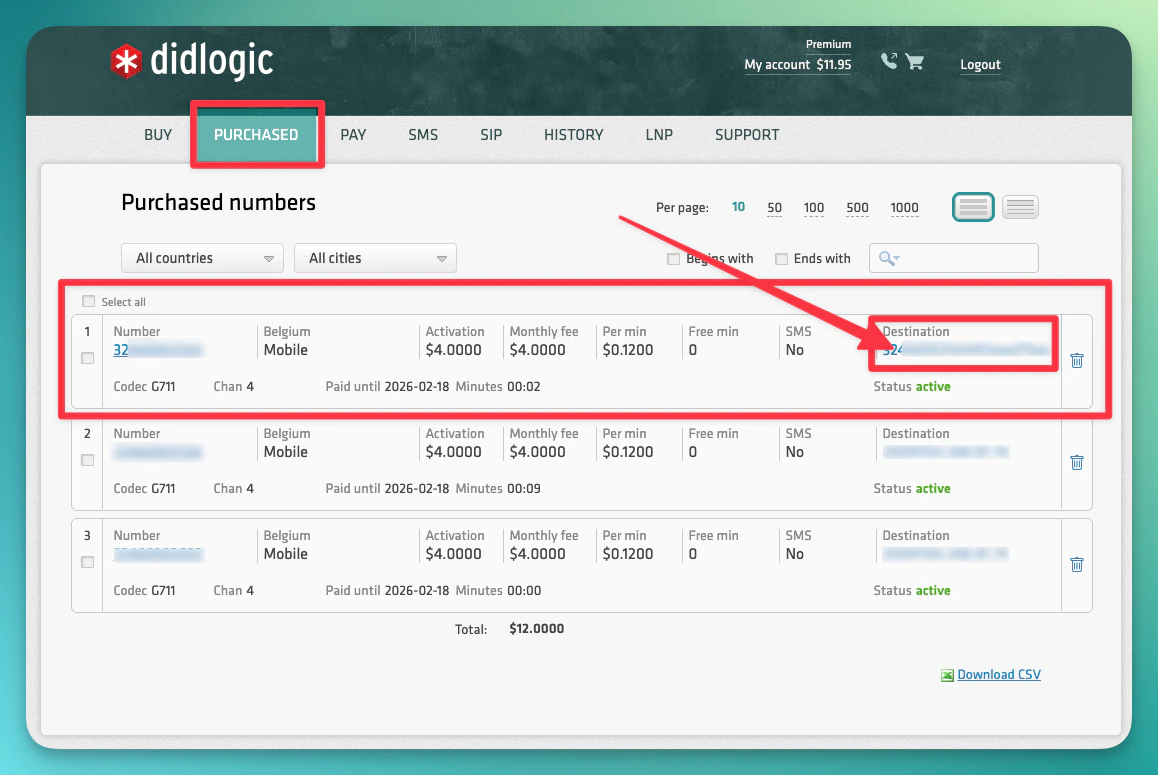
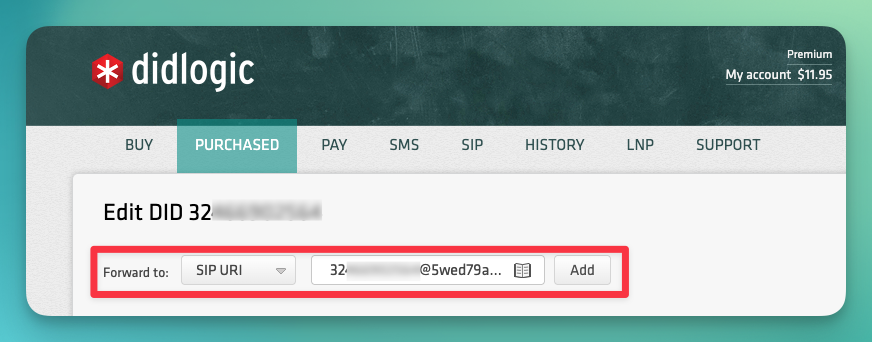
+15551234567, въведете:4
Импортиране на номер в Aiplocalls
Отидете в своя Aiplocalls dashboard → Your Phone Numbers → “Integrate SIP trunk” и попълнете вашите данни:
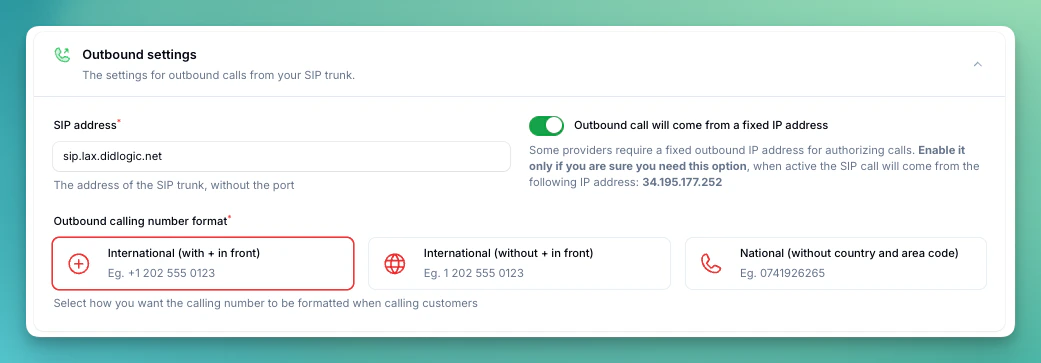
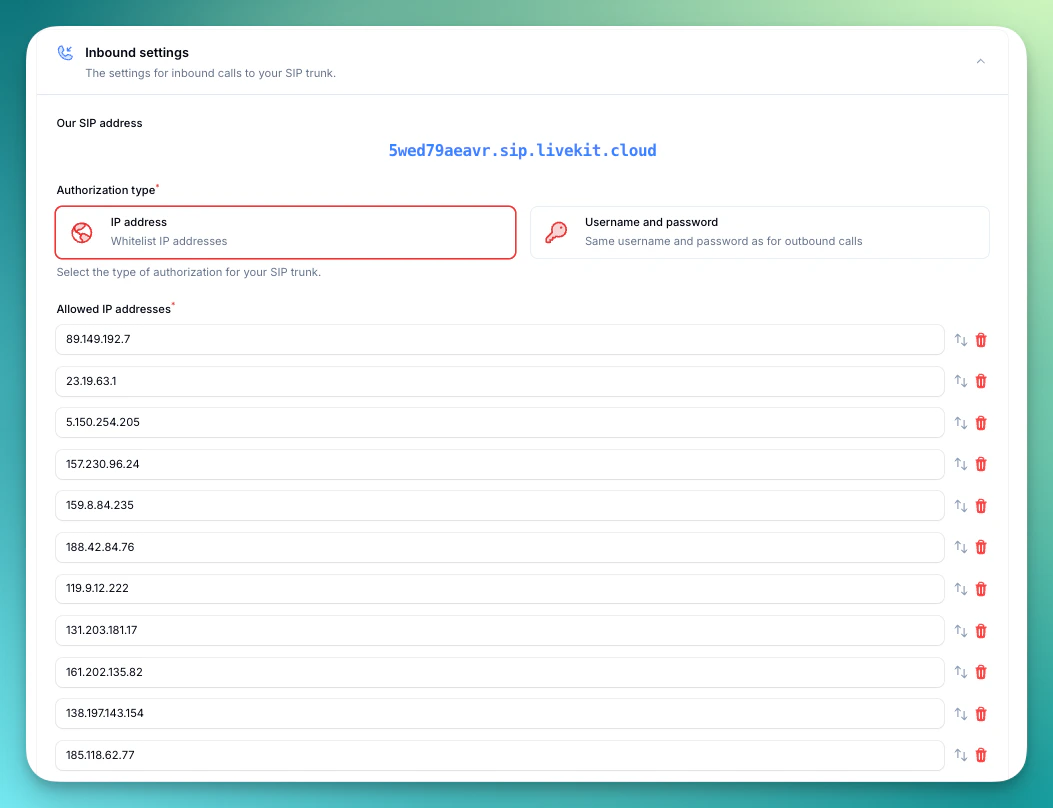

5
Проверка на настройките
Направете тестово повикване към вашия номер, за да проверите входящите повиквания, след това използвайте функцията за тестово повикване, за да проверите изходящите повиквания.
Изисквания за сигурност
Често срещани проблеми
Изходящите повиквания не работят?
Изходящите повиквания не работят?
- Проверете SIP URI — Уверете се, че сте копирали правилния регионален SIP URI от Стъпка 2. Премахнете всякакви интервали в края.
- Проверете потребителското име — Потребителското име е цифровият номер на SIP акаунта (например
12345), не вашия email адрес или име на акаунта. - Проверете паролата — Уверете се, че паролата в Aiplocalls точно съвпада с тази, която зададохте в настройките на DIDLogic SIP акаунта.
- Проверете IP whitelist — Уверете се, че
34.195.177.252е добавен към оторизираните IP адреси във вашия DIDLogic SIP акаунт.
Входящите повиквания не работят?
Входящите повиквания не работят?
- Проверете SIP URI дестинацията — В DIDLogic, уверете се, че дестинацията е зададена на SIP URI (не SIP device) и форматът е правилен:
<number_without_plus>@5wed79aeavr.sip.livekit.cloud - Проверете IP whitelist в Aiplocalls — Уверете се, че IP адресът, който добавихте в настройките за входящи повиквания в Aiplocalls, съвпада с регионалния gateway, който използвате. Вижте таблицата с gateway IP адреси в Стъпка 4.
Нуждаете се от помощ при настройването? Нашият екип за поддръжка се специализира в помагането на клиентите при интегрирането на техните телефонни системи. Ще ви направляваме през целия процес, осигурявайки гладко настройване с конфигурацията на вашата конкретна телефонна система.