

Стъпка 1: Създаване на Elastic SIP Trunking
- Влезте в своята Twilio Console
- В полето за търсене в горната част на таблото, въведете “Elastic SIP Trunking” и кликнете на резултата Алтернативно, кликнете на менюто ”…” в лявата странична лента за All Products & Services, след това превъртете надолу и кликнете Elastic SIP Trunking
-
Кликнете Create new SIP Trunk и му дайте Friendly name (напр.
aiplocalls)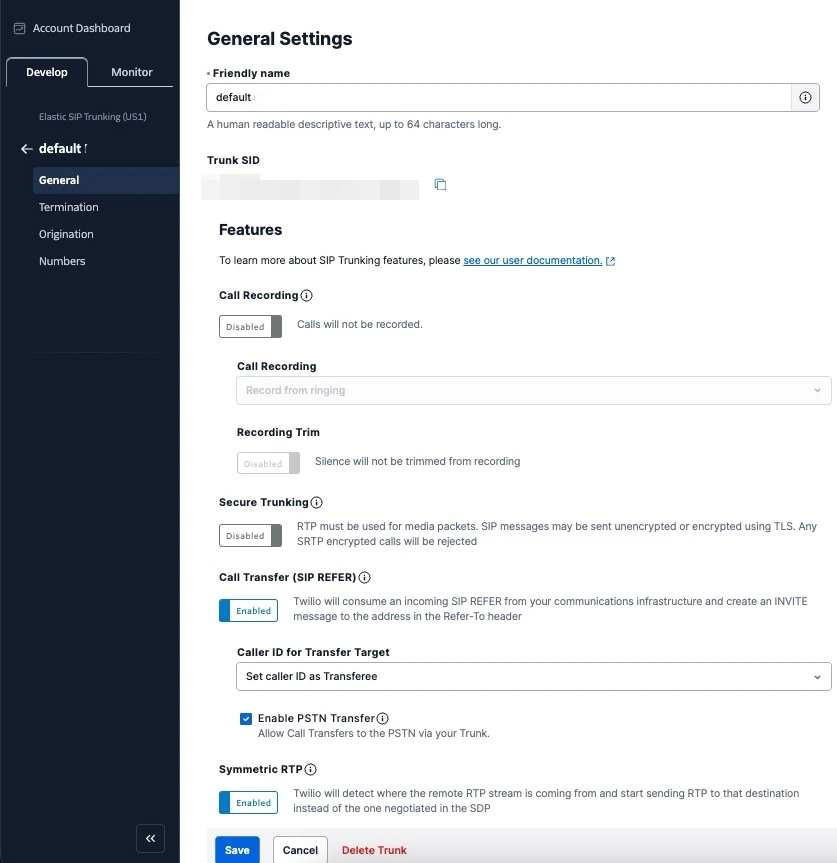
Конфигуриране на Termination (за изходящи обаждания)
- В лявата странична лента кликнете Termination
-
В полето Termination SIP URI въведете само уникално име — например
yourcompanyTwilio автоматично добавя.pstn.twilio.com, така че пълният ви URI ще бъде:yourcompany.pstn.twilio.com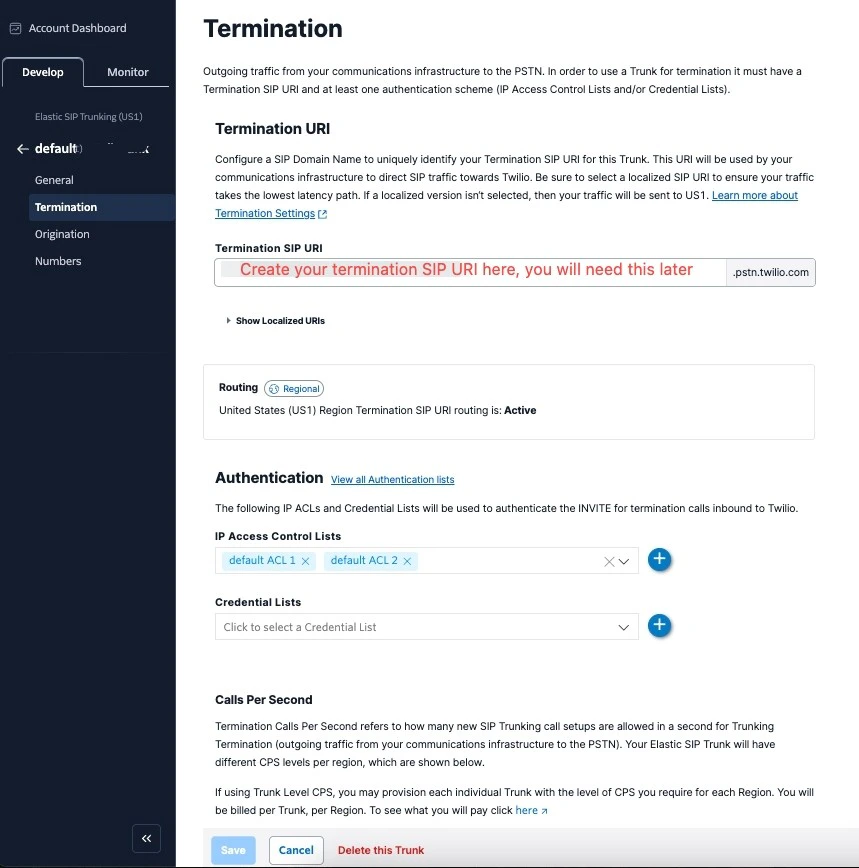
Запазете този URI — ще ви трябва пълният Termination SIP URI (
yourcompany.pstn.twilio.com) по-късно при импортирането на номера в Стъпка 3.-
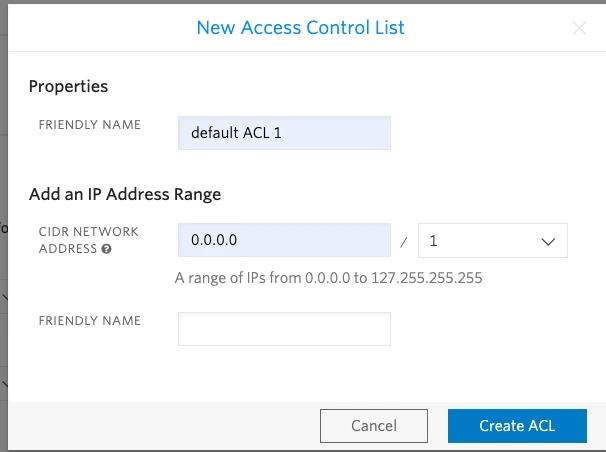
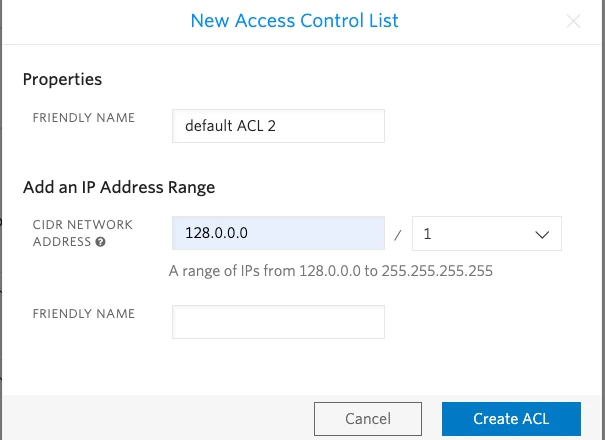
За да може вашият SIP trunk да приема изходящи заявки, трябва да настроите удостоверяване. Превъртете надолу до Authentication и конфигурирайте IP Access Control Lists:
В момента SIP сървърът няма статичен IP, затова трябва да разрешите всички IP адреси в обхвата:
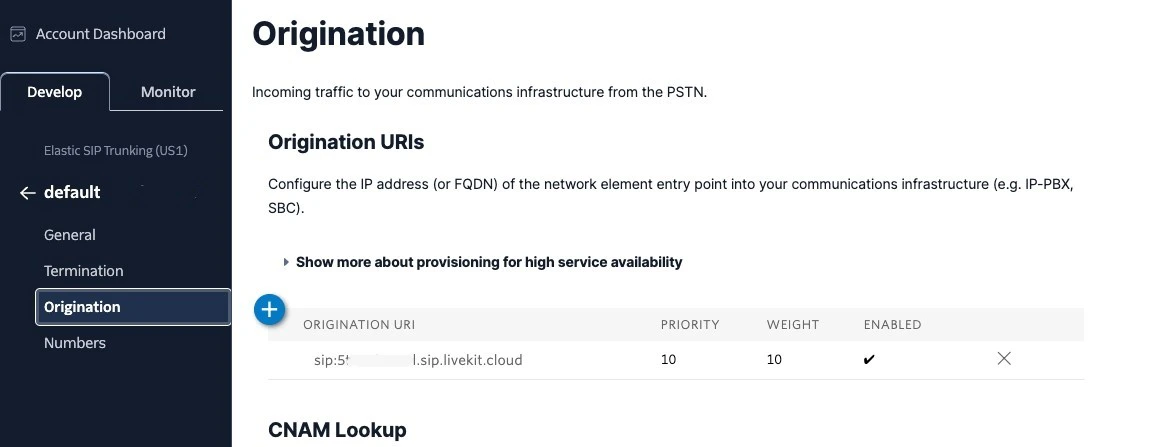
Конфигуриране на Origination (за входящи обаждания)
- В лявата странична лента кликнете Origination
-
Кликнете Add new Origination URI и въведете адреса на SIP сървъра:
Стъпка 2: Присвояване на номера към вашия SIP Trunk
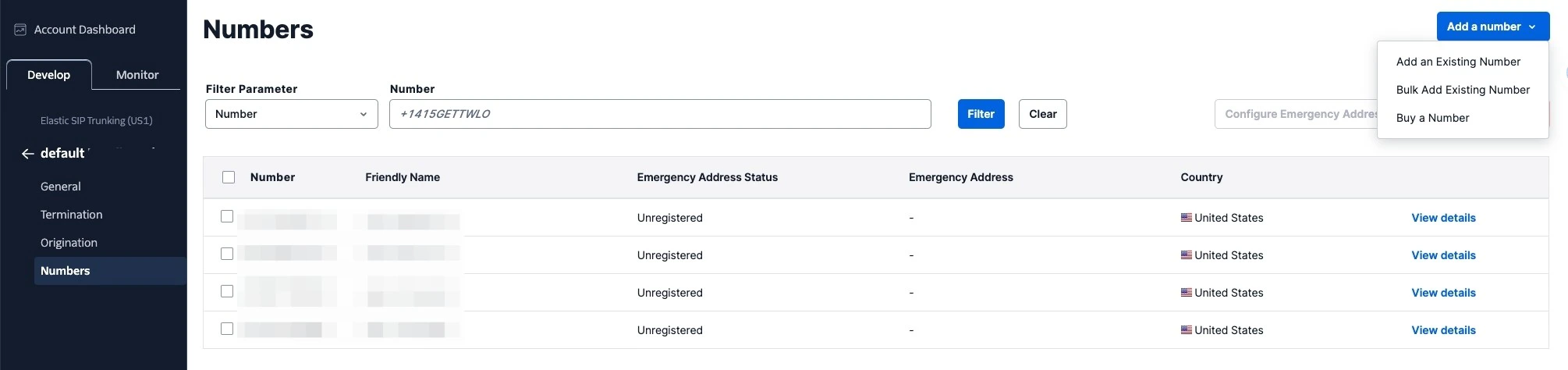
Сега присвоете вашите Twilio телефонни номера към trunk-а, който току-що създадохте.- В своя SIP trunk кликнете Numbers в лявата странична лента
-
Кликнете Add a Number и изберете телефонния номер(и), които искате да използвате
Стъпка 3: Импортиране на номера в платформата
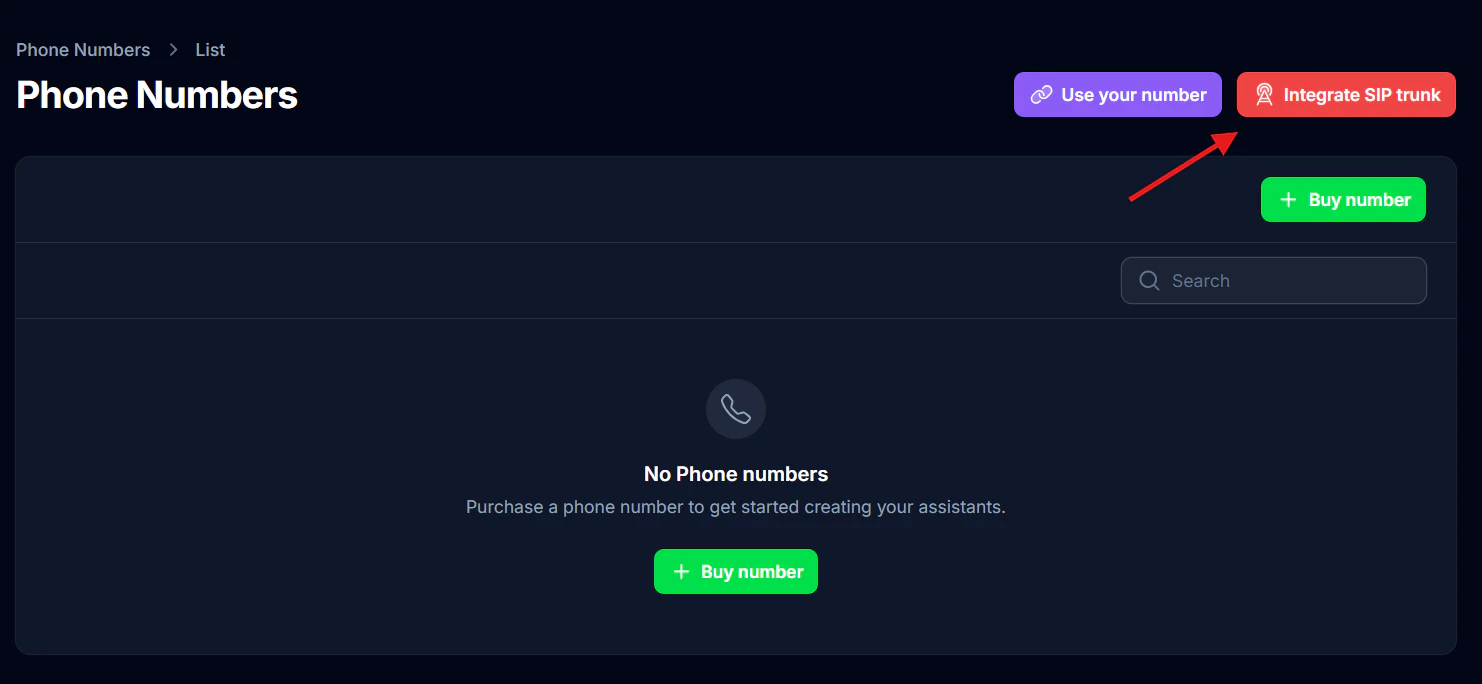
Сега импортирайте номера, за да знае платформата как да насочва обажданията.- Отидете директно на страницата с телефонните номера в таблото си: https://call.aiployees.com/phone-numbers Ако ви отведе към страницата за вход, първо влезте — автоматично ще ви пренасочи към страницата с телефонните номера.
-
Кликнете “Integrate SIP trunk” (горният десен ъгъл на страницата)
-
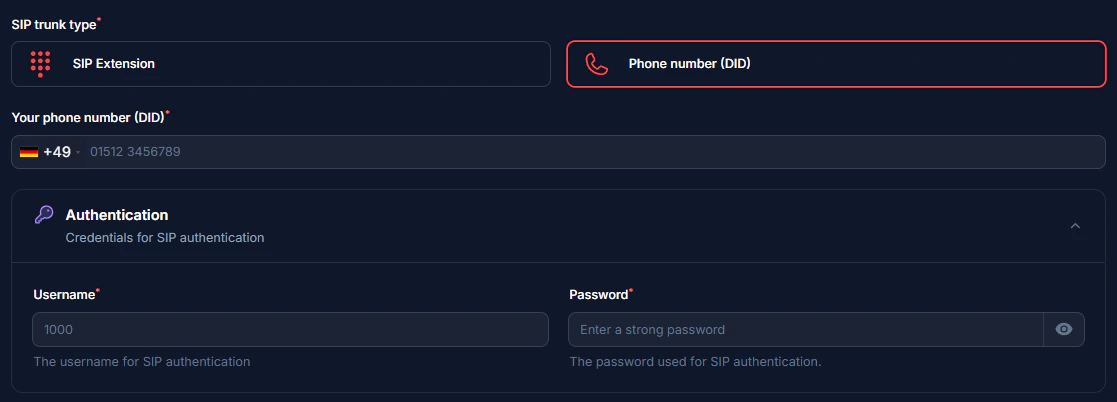
Попълнете вашия телефонен номер и SIP идентификационни данни:
-
Въведете Termination SIP URI, който създадохте в Стъпка 1:

-
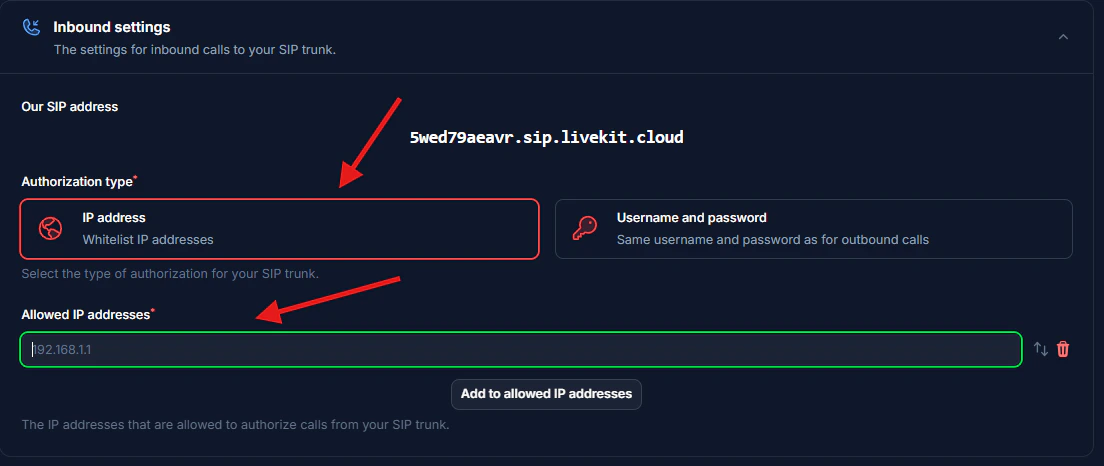
Изберете Authorization type. Ако сте конфигурирали IP-базирано удостоверяване в Стъпка 1, изберете IP и добавете тези адреси:
-
Изберете държавата, в която се намира вашият SIP trunk.

Стъпка 4: Проверка на настройката
След конфигурацията:- Направете тестово обаждане към вашия номер
- Проверете дали AI асистентът отговаря
- Използвайте функцията за тестово обаждане, за да проверите изходящите обаждания
Изисквания за сигурност
Вашите SIP идентификационни данни трябва да са сигурни:- Username: Вашият номер за разширение или потребителско име, предоставено от доставчика
- Паролата трябва да има:
- 12 или повече символа
- Цифри
- Главни и малки букви
- Препоръчват се специални символи
Често срещани проблеми
Трябва ли да настройвам Elastic SIP Trunking за всеки нов номер?
Трябва ли да настройвам Elastic SIP Trunking за всеки нов номер?
Не. Създавате Elastic SIP Trunk само веднъж (Стъпка 1). За всеки нов номер просто го присвоявате към съществуващия си trunk (Стъпка 2) и го импортирате в платформата (Стъпка 3).
След свързването входящите работят, но изходящите не работят?
След свързването входящите работят, но изходящите не работят?
- Проверете вашия Termination SIP URI — уверете се, че няма интервали и се чете правилно (напр.
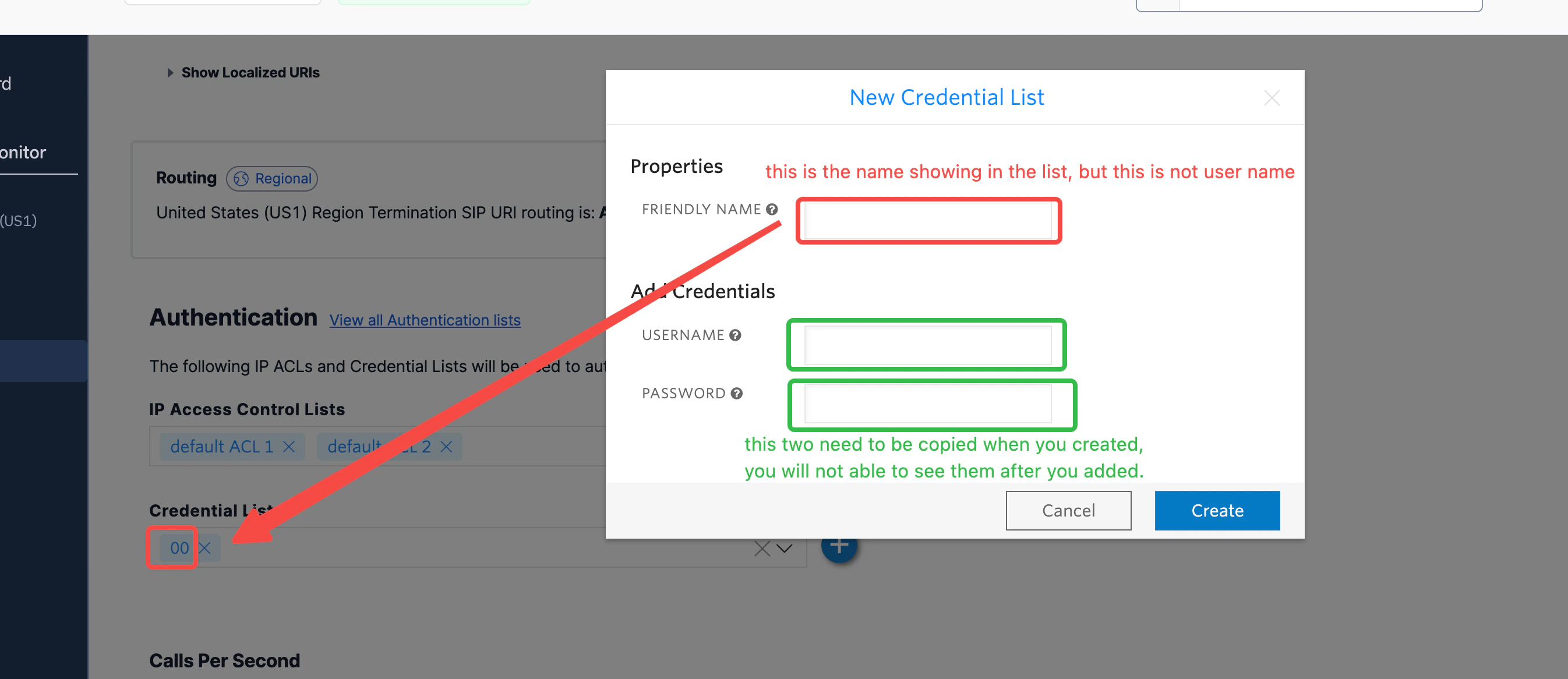
yourcompany.pstn.twilio.com). Проверете дали сте въвели само частта с името в Twilio и не сте добавили случайно локализиран URI или дублирали суфикса.pstn.twilio.com. - Проверете вашето потребителско име и идентификационни данни — потребителското име не е същото като “Friendly name” в списъка с идентификационни данни. Проверете отново дали сте въвели действителното потребителско име.
Как да настроя набиране към международни държави?
Как да настроя набиране към международни държави?
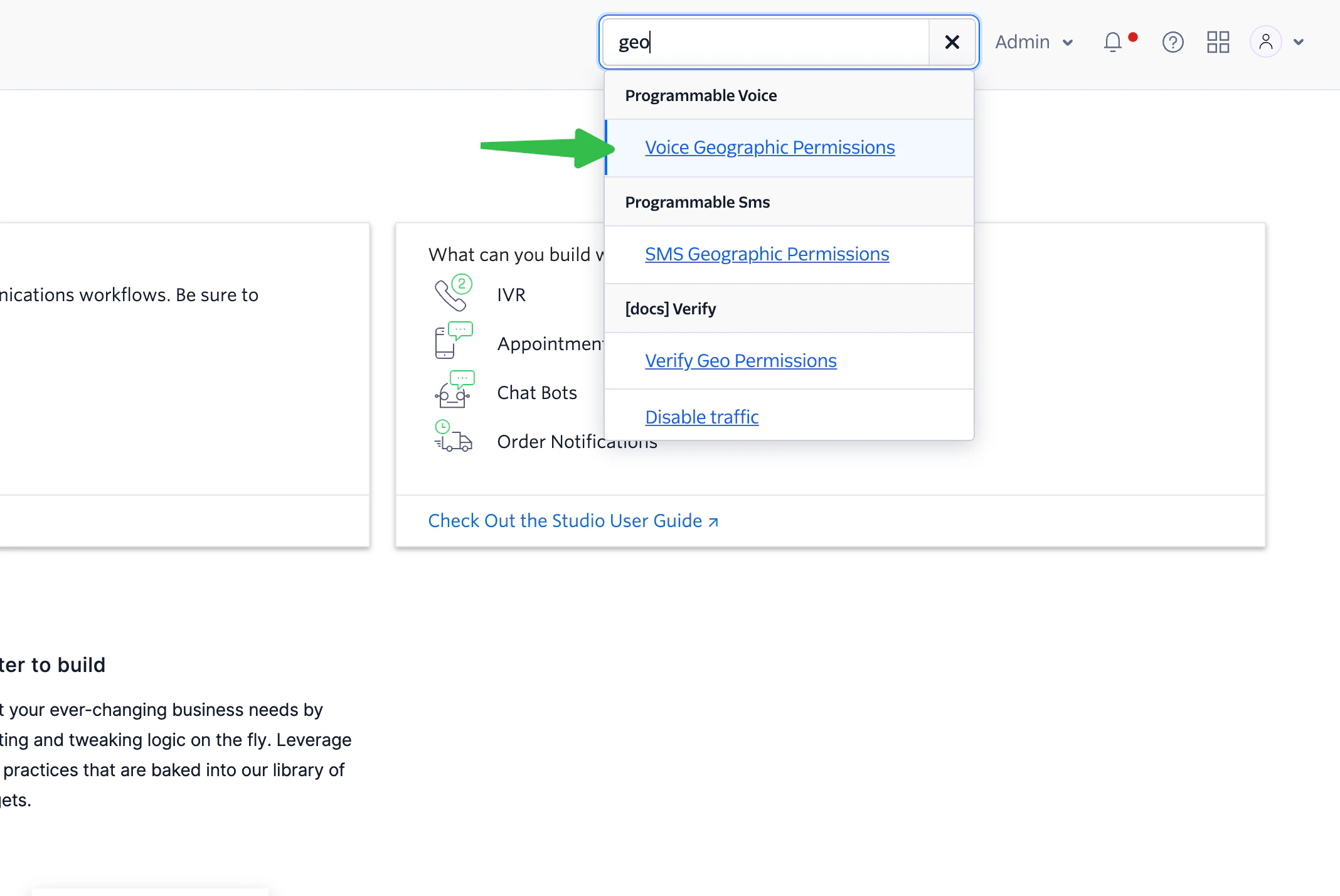
- В полето за търсене на Twilio Console търсете “geo”, за да намерите Voice Geographic Permissions.
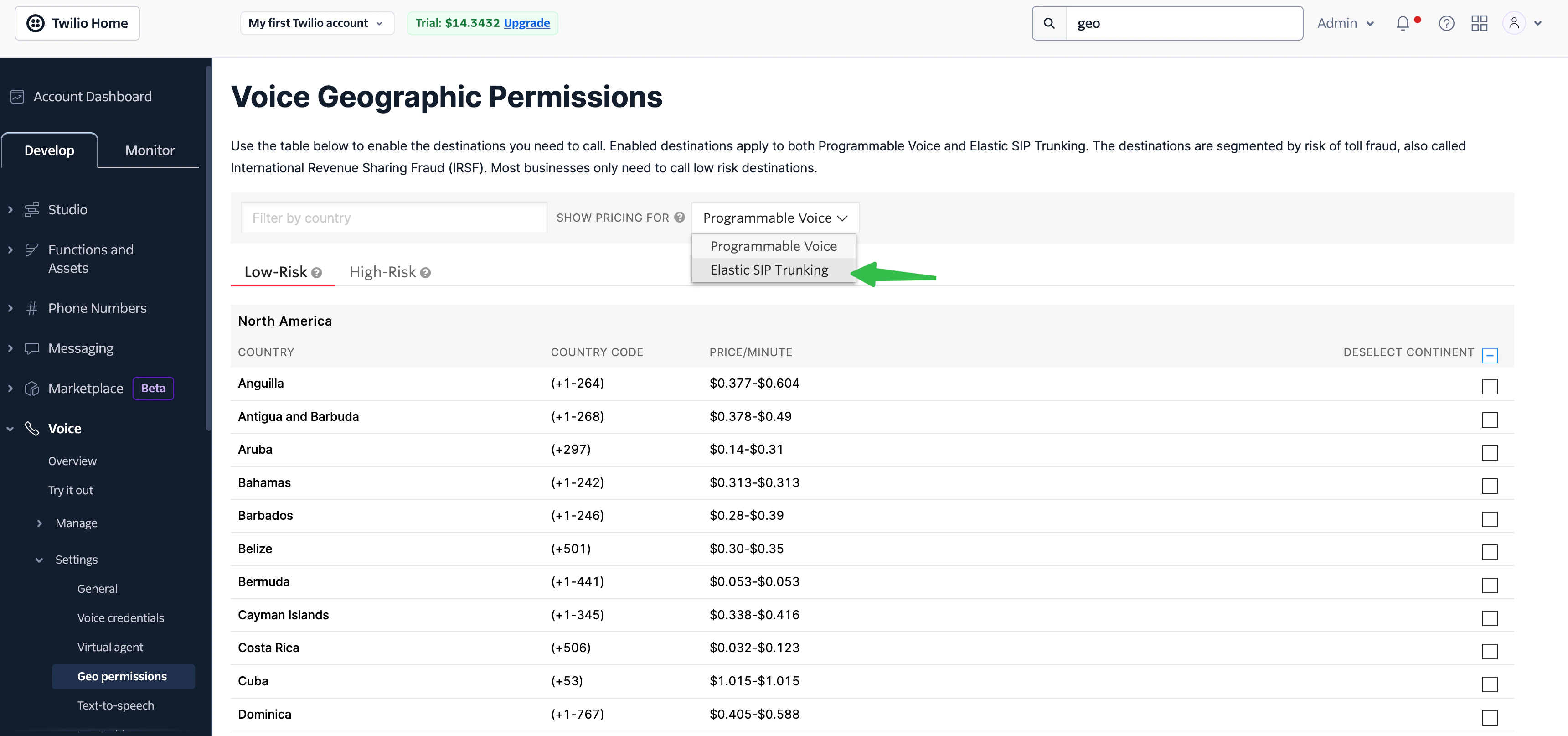
- Изберете “Elastic SIP Trunking” в селектора, след това изберете държавите, към които искате да набирате.
Нуждаете се от помощ при настройката? Нашият екип за поддръжка е специализиран в помагането на клиентите да интегрират своите телефонни системи. Ще ви напътствам през целия процес, осигурявайки гладка настройка с вашата специфична конфигурация на телефонната система.