> ## Documentation Index
> Fetch the complete documentation index at: https://docs.aiployees.com/llms.txt
> Use this file to discover all available pages before exploring further.
# WhatsApp Senders
> Създаване и управление на WhatsApp Business изпращачи за AI-базирани съобщения
WhatsApp Sender е телефонен номер, регистриран с WhatsApp Business API, който може да изпраща и получава съобщения. Всеки изпращач е свързан с AI асистент за автоматизирани отговори.
## Какво е WhatsApp Sender?
WhatsApp Sender е:
* Специализиран телефонен номер, свързан с WhatsApp Business
* Свързан с AI асистент за автоматизирани отговори
* Способен да изпраща template съобщения и свободни отговори
## Опции за тип номер
При създаване на WhatsApp sender можете да избирате между два типа телефонни номера:
Използвайте телефонни номера, закупени чрез нашата платформа. Ние се грижим за верификацията автоматично, използвайки AI-асистирана гласова верификация.
**Най-добре за:** Бизнеси, които искат специализирана бизнес линия с автоматизирана настройка
Използвайте своя собствен мобилен номер. Вие верифицирате собствеността, като получите SMS или гласово обаждане с код за верификация.
**Най-добре за:** Бизнеси, които искат да използват съществуващ номер, който вече притежават
## Създаване на WhatsApp Sender
Създаването на WhatsApp sender започва с избора на тип номер, след което следвате подходящия процес на настройка.
### Стъпка 1: Изберете типа на вашия номер
Отидете в **WhatsApp Senders** → **Create Sender** и изберете предпочитания тип номер:
* **Platform Number** — Използвайте номер, закупен от нашата платформа (автоматизирана AI верификация)
* **External Number** — Използвайте своя собствен мобилен номер (SMS/гласова верификация с код)
***
## Platform Number настройка
Ако сте избрали **Platform Number**, следвайте тези стъпки:
### Стъпка 2: Предварително верифицирайте телефонния си номер
Преди свързването с WhatsApp, телефонният ви номер трябва да бъде верифициран с Meta.
**Предупреждение за прехващане на обаждания** — По време на верификацията, ВСИЧКИ входящи обаждания към избрания телефонен номер ще бъдат прехванати от нашата система за верификация до 5 минути.
Това означава:
* Вашият нормален AI асистент НЯМА да отговаря на обаждания по време на този период
* Всички обаждания ще отидат към безшумен listener за верификация
* Редовните клиенти, обаждащи се на този номер, ще преживеят прекъсване в услугата
**НЕ стартирайте това на продукционен телефонен номер, който активно получава клиентски обаждания!**
1. Изберете наличен телефонен номер (показват се само номера от "normal" тип, които не се използват вече за WhatsApp)
2. Въведете **Display Name** за вашия бизнес (това ще се показва на клиентите)
3. По желание добавете информация за бизнес профила (относно, описание, адрес, категория)
4. Кликнете **Start Verification**
Системата автоматично ще верифицира вашия номер с Meta, използвайки AI-асистирана гласова верификация. Това обикновено отнема 1-2 минути.
### Стъпка 3: Изберете верифицирания си номер
След завършване на верификацията:
1. Ще видите верифицирания си номер в секцията "Verified Numbers Ready"
2. Изберете номера, който искате да свържете
3. Кликнете **Continue to WhatsApp Connection**
### Стъпка 4: Свържете се с WhatsApp Business
Тази стъпка свързва верифицирания ви номер с WhatsApp чрез Meta's Embedded Signup flow.
**КРИТИЧНО: Създайте НОВ акаунт** — По време на Facebook signup flow, ТРЯБВА да създадете чисто нов WhatsApp Business Account. НЕ избирайте съществуващ WhatsApp Business Account — това ще причини неуспех на интеграцията.
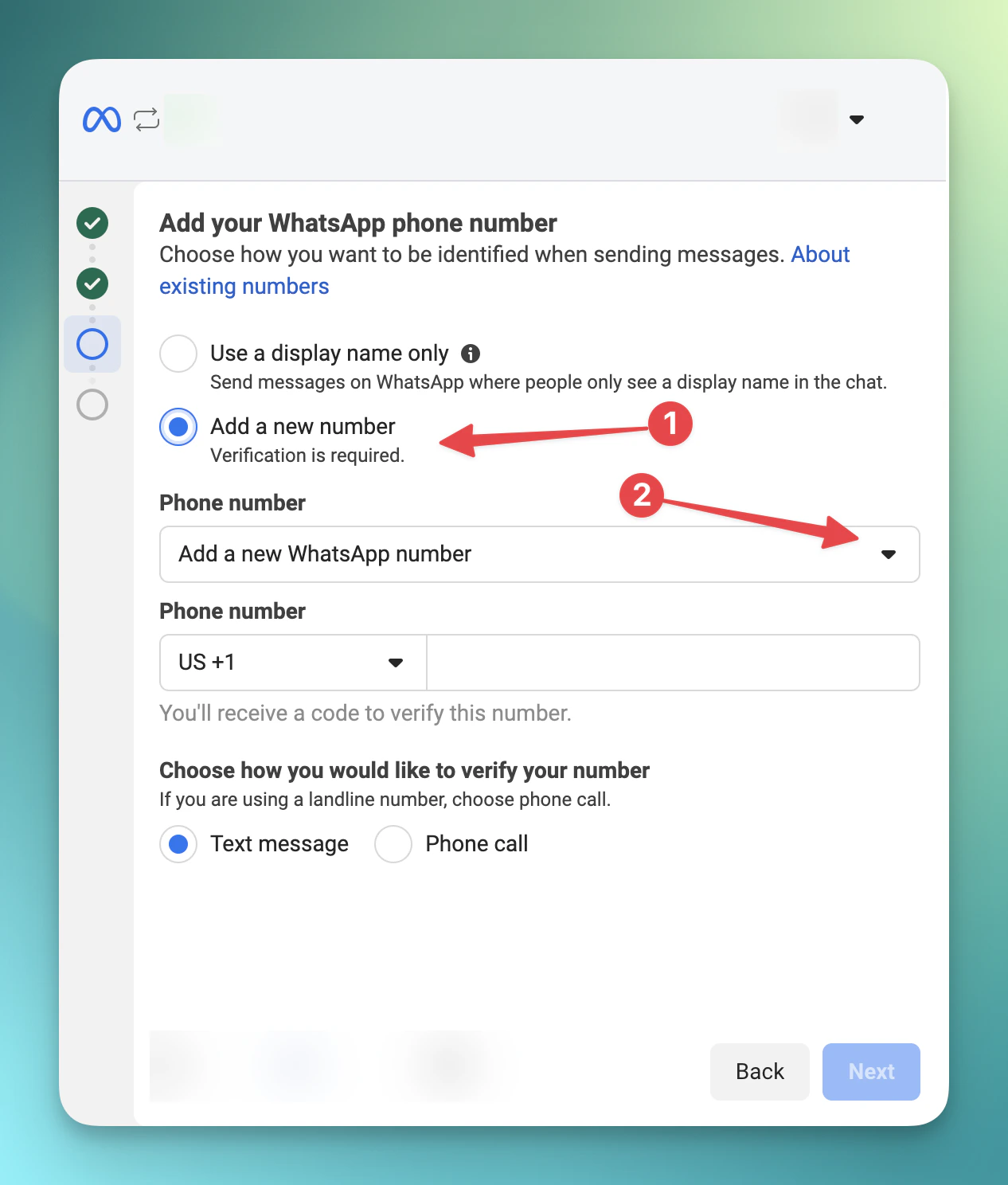 **Стъпка A: Кликнете "Add new number"**
Когато се появи Meta popup-а, потърсете опцията "Add new number". НЕ въвеждайте телефонен номер ръчно.
**Стъпка A: Кликнете "Add new number"**
Когато се появи Meta popup-а, потърсете опцията "Add new number". НЕ въвеждайте телефонен номер ръчно.
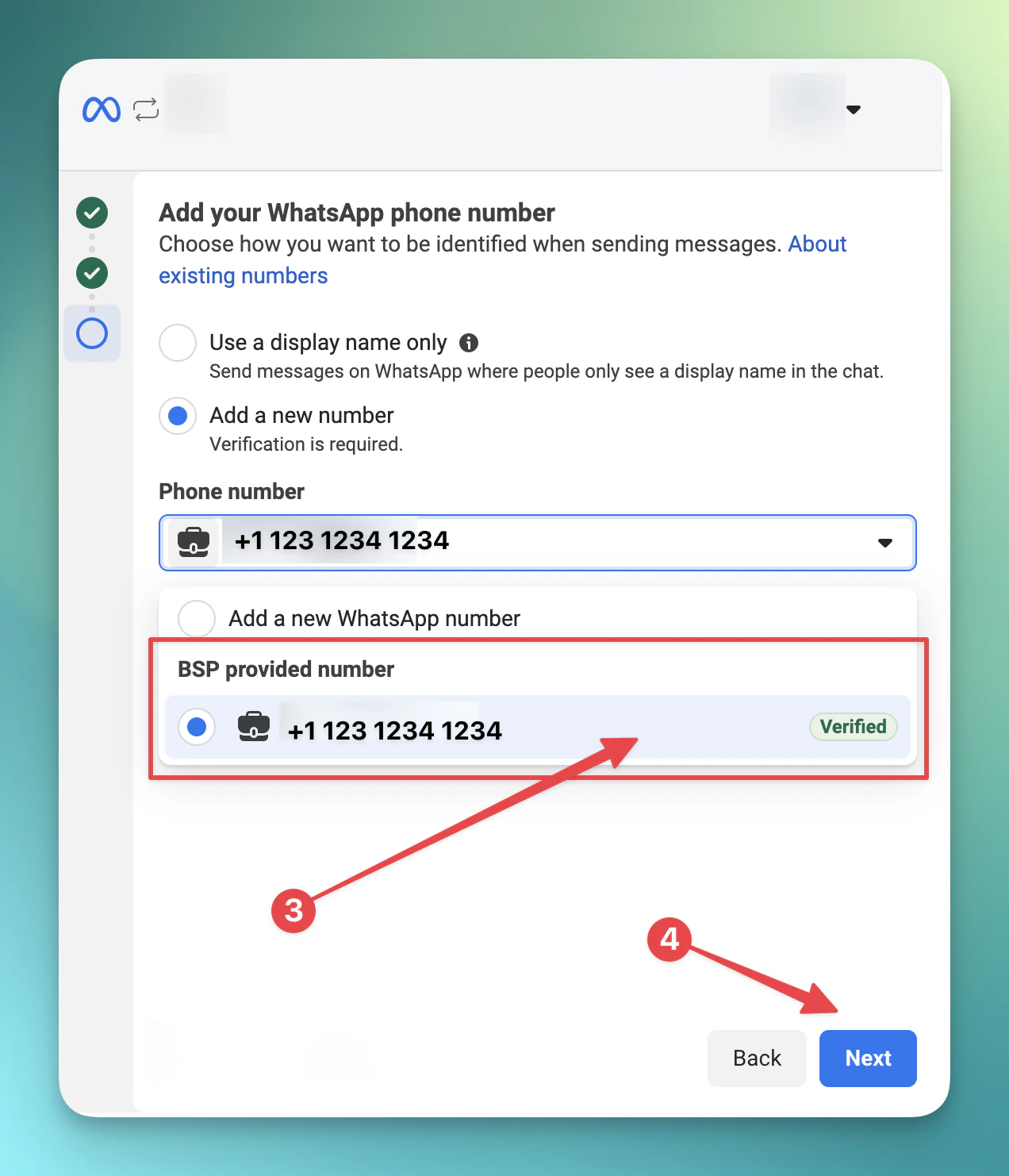 **Стъпка B: Изберете предварително верифицирания си номер**
От dropdown менюто изберете номера, който току-що верифицирахте. Той ще се появи в списъка, защото Meta вече знае за него от стъпката за верификация.
След избора на номера си, завършете останалите стъпки в Facebook's flow (бизнес верификация, разрешения и др.) и ще бъдете пренасочени автоматично.
***
## External Number настройка
Ако сте избрали **External Number**, следвайте тези стъпки за свързване на собствения си мобилен номер.
### Изисквания преди да започнете
Уверете се, че имате следното готово:
* **Достъпен телефон** — Трябва да имате телефона си наблизо, за да получите код за верификация
* **Активни SMS или обаждания** — Номерът ви трябва да може да получава SMS съобщения или гласови обаждания
* **Не е вече в WhatsApp** — Този номер не трябва да е регистриран с WhatsApp или WhatsApp Business приложението
* **Facebook акаунт** — Ще ви е необходим Facebook акаунт за завършване на настройката
### Стъпка 2: Въведете телефонния си номер
1. Въведете телефонния си номер в международен формат (напр. +1 555 123 4567)
2. Въведете **Display Name** за вашия бизнес
3. Кликнете **Continue**
**Формат на телефонния номер** — Въведете номера си, започвайки с + и кода на страната:
* САЩ: +1 555 123 4567
* Великобритания: +44 7911 123456
* Германия: +49 151 12345678
### Стъпка 3: Свържете се с WhatsApp Business
Кликнете **Login with Facebook** за отваряне на Meta's Embedded Signup flow. Следвайте тези стъпки:
Ще се отвори popup. Уверете се, че popup-ите са разрешени за този сайт.
Следвайте указанията за създаване на **нов** WhatsApp Business Account. Не избирайте съществуващ.
Когато бъдете подканени, въведете същия телефонен номер, който предоставихте в Стъпка 2.
Ще получите 6-цифрен код чрез SMS или гласово обаждане. Въведете го за верификация на номера си.
Ако не получите SMS в рамките на 60 секунди, изберете опцията за гласово обаждане.
Предоставете необходимите разрешения и затворете popup-а когато приключите. Ще бъдете пренасочени автоматично.
### Отстраняване на проблеми с External Numbers
Разрешете popup-ите за този сайт в настройките на браузъра си, след което опитайте отново.
Изчакайте 60 секунди, след което опитайте опцията за гласово обаждане. Уверете се, че телефонът ви има сигнал.
Ако този номер вече е в WhatsApp, трябва първо да изтриете този WhatsApp акаунт, преди да можете да го използвате с WhatsApp Business API.
Уверете се, че сте логнати в правилния Facebook акаунт, или опитайте с различен браузър.
## Статус на Sender
Вашият sender може да има различни статуси по време на работа:
| Статус | Описание |
| ------------------------------------------------------ | ------------------------------------------------------------------------ |
| **Online** | Напълно работещ. Можете да изпращате и получавате съобщения. |
| **Connecting** | В процес на инициализация. Обикновено отнема няколко секунди. |
| **Pending** | Чака верификация или одобрение. |
| **Offline** | Ръчно изключен. Съобщенията не могат да се изпращат или получават. |
| **Suspended** | Спрян от Meta поради нарушения на политики. |
| **Failed** | Настройката е неуспешна. Проверете съобщението за грешка за подробности. |
## Конфигурация на Sender
### Свържете AI асистент
След като sender-ът ви е online, свържете AI асистент за автоматично обработване на входящи съобщения:
1. Редактирайте WhatsApp sender-а си
2. Изберете асистент от dropdown менюто
3. Активирайте **AI Enabled** превключвателя
4. Запазете промените
Всички входящи съобщения сега ще бъдат насочвани към вашия AI асистент за отговори.
### Бизнес профил
Персонализирайте как вашият бизнес се показва на клиентите:
* **Display Name** — Името на бизнеса ви, показвано в WhatsApp
* **About** — Кратко описание (максимум 139 символа)
* **Description** — Подробно описание на вашия бизнес
* **Address** — Бизнес адрес
* **Business Category** — Категория индустрия (Automotive, Medical, Retail и др.)
* **Logo** — Лого изображение на бизнеса
* **Banner** — Banner изображение за профила ви
* **Websites** — Линкове към вашите уебсайтове
* **Contact Information** — Допълнителни email и телефонни контакти
## Quality Rating & лимити за съобщения
Meta проследява качеството на вашите съобщения и корекционира лимитите ви съответно.
### Разбиране на Quality Rating
Рейтингът за качество се базира на:
* Block rates (клиенти, блокиращи номера ви)
* Spam доклади
* Response rates
* Обратна връзка от клиенти
### Лимити за съобщения
Новите sender-и започват с ограничен капацитет, който се увеличава с добро качество:
| Tier | Дневен лимит | Как да го достигнете |
| ------ | ------------------ | ------------------------------ |
| Tier 1 | \~250 съобщения | Нов sender |
| Tier 2 | 1,000 съобщения | Поддържайте качество 7 дни |
| Tier 3 | 10,000 съобщения | Последователно високо качество |
| Tier 4 | 100,000+ съобщения | Enterprise-ниво качество |
**Първо изградете качество** — Фокусирайте се върху качествени разговори преди мащабиране. Изпращайте релевантно, поискано съдържание за поддържане на висок рейтинг за качество.
## Най-добри практики
### 1. Изберете правилния номер
Изберете телефонен номер от страна, която отговаря на вашата целева аудитория. Клиентите са по-склонни да се ангажират с местни или познати кодове на областта.
### 2. Настройте Display Name внимателно
Вашето display name се появява в клиентските чатове. Използвайте името на бизнеса си или ясен идентификатор, който клиентите ще разпознаят и на който ще се доверят.
### 3. Свържете AI асистент
Свържете AI асистент за автоматично обработване на входящи съобщения. Това гарантира, че клиентите получават мгновени отговори 24/7.
### 4. Създавайте template-и рано
Message template-ите изискват одобрение от Meta, което може да отнеме до 24 часа. Създавайте и подавайте template-ите си преди да ви потрябват.
### 5. Започнете с качествени разговори
Новите sender-и имат лимити за съобщения, които се увеличават с времето. Фокусирайте се върху качествени разговори за изграждане на репутацията на sender-а преди мащабиране.
## Отстраняване на проблеми
### Неуспешна верификация
Ако верификацията е неуспешна, Meta може временно да е блокирал заявките. Изчакайте няколко минути преди повторен опит или опитайте с различен телефонен номер.
### Sender заседна в Pending
Ако sender-ът ви остава в статус "Pending" повече от няколко минути:
1. Проверете дали сте завършили Meta signup flow
2. Уверете се, че сте избрали правилния предварително верифициран номер
3. Свържете се с поддръжката, ако проблемът продължава
### Sender спрян
Ако Meta спре sender-а ви:
1. Прегледайте причината за спирането в детайлите на sender-а
2. Адресирайте всякакви нарушения на политики
3. Свържете се с Meta поддръжката за обжалвания
## Следващи стъпки
* Научете за [message templates](/whatsapp/templates) и процеса на одобрение
* Настройте [automation triggers](/whatsapp/automation) за WhatsApp разговори
* Прегледайте [AI assistant configuration](/ai-assistants/what-is-ai-assistant) за оптимални отговори
***
**Стъпка B: Изберете предварително верифицирания си номер**
От dropdown менюто изберете номера, който току-що верифицирахте. Той ще се появи в списъка, защото Meta вече знае за него от стъпката за верификация.
След избора на номера си, завършете останалите стъпки в Facebook's flow (бизнес верификация, разрешения и др.) и ще бъдете пренасочени автоматично.
***
## External Number настройка
Ако сте избрали **External Number**, следвайте тези стъпки за свързване на собствения си мобилен номер.
### Изисквания преди да започнете
Уверете се, че имате следното готово:
* **Достъпен телефон** — Трябва да имате телефона си наблизо, за да получите код за верификация
* **Активни SMS или обаждания** — Номерът ви трябва да може да получава SMS съобщения или гласови обаждания
* **Не е вече в WhatsApp** — Този номер не трябва да е регистриран с WhatsApp или WhatsApp Business приложението
* **Facebook акаунт** — Ще ви е необходим Facebook акаунт за завършване на настройката
### Стъпка 2: Въведете телефонния си номер
1. Въведете телефонния си номер в международен формат (напр. +1 555 123 4567)
2. Въведете **Display Name** за вашия бизнес
3. Кликнете **Continue**
**Формат на телефонния номер** — Въведете номера си, започвайки с + и кода на страната:
* САЩ: +1 555 123 4567
* Великобритания: +44 7911 123456
* Германия: +49 151 12345678
### Стъпка 3: Свържете се с WhatsApp Business
Кликнете **Login with Facebook** за отваряне на Meta's Embedded Signup flow. Следвайте тези стъпки:
Ще се отвори popup. Уверете се, че popup-ите са разрешени за този сайт.
Следвайте указанията за създаване на **нов** WhatsApp Business Account. Не избирайте съществуващ.
Когато бъдете подканени, въведете същия телефонен номер, който предоставихте в Стъпка 2.
Ще получите 6-цифрен код чрез SMS или гласово обаждане. Въведете го за верификация на номера си.
Ако не получите SMS в рамките на 60 секунди, изберете опцията за гласово обаждане.
Предоставете необходимите разрешения и затворете popup-а когато приключите. Ще бъдете пренасочени автоматично.
### Отстраняване на проблеми с External Numbers
Разрешете popup-ите за този сайт в настройките на браузъра си, след което опитайте отново.
Изчакайте 60 секунди, след което опитайте опцията за гласово обаждане. Уверете се, че телефонът ви има сигнал.
Ако този номер вече е в WhatsApp, трябва първо да изтриете този WhatsApp акаунт, преди да можете да го използвате с WhatsApp Business API.
Уверете се, че сте логнати в правилния Facebook акаунт, или опитайте с различен браузър.
## Статус на Sender
Вашият sender може да има различни статуси по време на работа:
| Статус | Описание |
| ------------------------------------------------------ | ------------------------------------------------------------------------ |
| **Online** | Напълно работещ. Можете да изпращате и получавате съобщения. |
| **Connecting** | В процес на инициализация. Обикновено отнема няколко секунди. |
| **Pending** | Чака верификация или одобрение. |
| **Offline** | Ръчно изключен. Съобщенията не могат да се изпращат или получават. |
| **Suspended** | Спрян от Meta поради нарушения на политики. |
| **Failed** | Настройката е неуспешна. Проверете съобщението за грешка за подробности. |
## Конфигурация на Sender
### Свържете AI асистент
След като sender-ът ви е online, свържете AI асистент за автоматично обработване на входящи съобщения:
1. Редактирайте WhatsApp sender-а си
2. Изберете асистент от dropdown менюто
3. Активирайте **AI Enabled** превключвателя
4. Запазете промените
Всички входящи съобщения сега ще бъдат насочвани към вашия AI асистент за отговори.
### Бизнес профил
Персонализирайте как вашият бизнес се показва на клиентите:
* **Display Name** — Името на бизнеса ви, показвано в WhatsApp
* **About** — Кратко описание (максимум 139 символа)
* **Description** — Подробно описание на вашия бизнес
* **Address** — Бизнес адрес
* **Business Category** — Категория индустрия (Automotive, Medical, Retail и др.)
* **Logo** — Лого изображение на бизнеса
* **Banner** — Banner изображение за профила ви
* **Websites** — Линкове към вашите уебсайтове
* **Contact Information** — Допълнителни email и телефонни контакти
## Quality Rating & лимити за съобщения
Meta проследява качеството на вашите съобщения и корекционира лимитите ви съответно.
### Разбиране на Quality Rating
Рейтингът за качество се базира на:
* Block rates (клиенти, блокиращи номера ви)
* Spam доклади
* Response rates
* Обратна връзка от клиенти
### Лимити за съобщения
Новите sender-и започват с ограничен капацитет, който се увеличава с добро качество:
| Tier | Дневен лимит | Как да го достигнете |
| ------ | ------------------ | ------------------------------ |
| Tier 1 | \~250 съобщения | Нов sender |
| Tier 2 | 1,000 съобщения | Поддържайте качество 7 дни |
| Tier 3 | 10,000 съобщения | Последователно високо качество |
| Tier 4 | 100,000+ съобщения | Enterprise-ниво качество |
**Първо изградете качество** — Фокусирайте се върху качествени разговори преди мащабиране. Изпращайте релевантно, поискано съдържание за поддържане на висок рейтинг за качество.
## Най-добри практики
### 1. Изберете правилния номер
Изберете телефонен номер от страна, която отговаря на вашата целева аудитория. Клиентите са по-склонни да се ангажират с местни или познати кодове на областта.
### 2. Настройте Display Name внимателно
Вашето display name се появява в клиентските чатове. Използвайте името на бизнеса си или ясен идентификатор, който клиентите ще разпознаят и на който ще се доверят.
### 3. Свържете AI асистент
Свържете AI асистент за автоматично обработване на входящи съобщения. Това гарантира, че клиентите получават мгновени отговори 24/7.
### 4. Създавайте template-и рано
Message template-ите изискват одобрение от Meta, което може да отнеме до 24 часа. Създавайте и подавайте template-ите си преди да ви потрябват.
### 5. Започнете с качествени разговори
Новите sender-и имат лимити за съобщения, които се увеличават с времето. Фокусирайте се върху качествени разговори за изграждане на репутацията на sender-а преди мащабиране.
## Отстраняване на проблеми
### Неуспешна верификация
Ако верификацията е неуспешна, Meta може временно да е блокирал заявките. Изчакайте няколко минути преди повторен опит или опитайте с различен телефонен номер.
### Sender заседна в Pending
Ако sender-ът ви остава в статус "Pending" повече от няколко минути:
1. Проверете дали сте завършили Meta signup flow
2. Уверете се, че сте избрали правилния предварително верифициран номер
3. Свържете се с поддръжката, ако проблемът продължава
### Sender спрян
Ако Meta спре sender-а ви:
1. Прегледайте причината за спирането в детайлите на sender-а
2. Адресирайте всякакви нарушения на политики
3. Свържете се с Meta поддръжката за обжалвания
## Следващи стъпки
* Научете за [message templates](/whatsapp/templates) и процеса на одобрение
* Настройте [automation triggers](/whatsapp/automation) за WhatsApp разговори
* Прегледайте [AI assistant configuration](/ai-assistants/what-is-ai-assistant) за оптимални отговори
***