> ## Documentation Index
> Fetch the complete documentation index at: https://docs.aiployees.com/llms.txt
> Use this file to discover all available pages before exploring further.
# Zadarma Интеграция
> Стъпка по стъпка ръководство за свързване на вашите Zadarma телефонни номера чрез SIP trunking
Това ръководство ви води през свързването на вашите Zadarma телефонни номера използвайки SIP trunking. Zadarma предлага два типа връзки — **PBX** и **SIP Direct** — и настройката се различава леко за всеки.
**Кой тип имате?** Ако използвате виртуалната PBX на Zadarma с вътрешни номера (напр., 100, 101), имате **PBX**. Ако използвате самостоятелен SIP акаунт без PBX, имате **SIP Direct**.
Изберете вашия тип връзка по-долу и следвайте стъпките:
## Стъпка 1: Съберете вашите SIP данни за вход
1. Влезте в вашия [Zadarma Dashboard](https://my.zadarma.com)
2. Отидете на **My PBX** → **Extensions**
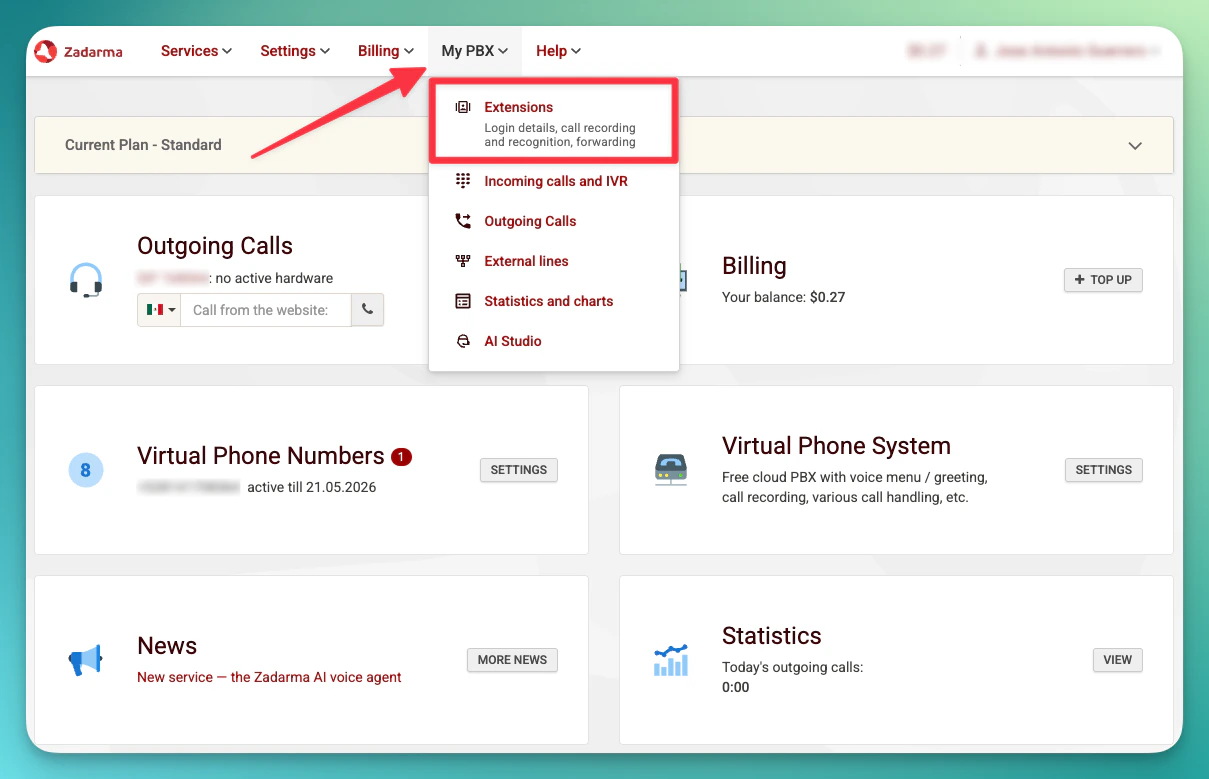 3. Намерете вашия вътрешен номер и отбележете тези детайли:
```
Extension: напр., 510000-100
Server address: pbx.zadarma.com
Username: Вашето потребителско име за вътрешен номер (напр., 510000-100)
Password: Вашата парола за вътрешен номер
Phone number: Вашият телефонен номер (напр., +521151900966)
```
3. Намерете вашия вътрешен номер и отбележете тези детайли:
```
Extension: напр., 510000-100
Server address: pbx.zadarma.com
Username: Вашето потребителско име за вътрешен номер (напр., 510000-100)
Password: Вашата парола за вътрешен номер
Phone number: Вашият телефонен номер (напр., +521151900966)
```
 ## Стъпка 2: Настройте External Server (за входящи обаждания)
За да получавате входящи обаждания, трябва да конфигурирате **External Server** в Zadarma, който препраща входящи обаждания към SIP сървъра на платформата.
1. В вашия [Zadarma Dashboard](https://my.zadarma.com), отидете на **Settings** → [**Virtual phone numbers**](https://my.zadarma.com/dirnum/active/)
## Стъпка 2: Настройте External Server (за входящи обаждания)
За да получавате входящи обаждания, трябва да конфигурирате **External Server** в Zadarma, който препраща входящи обаждания към SIP сървъра на платформата.
1. В вашия [Zadarma Dashboard](https://my.zadarma.com), отидете на **Settings** → [**Virtual phone numbers**](https://my.zadarma.com/dirnum/active/)
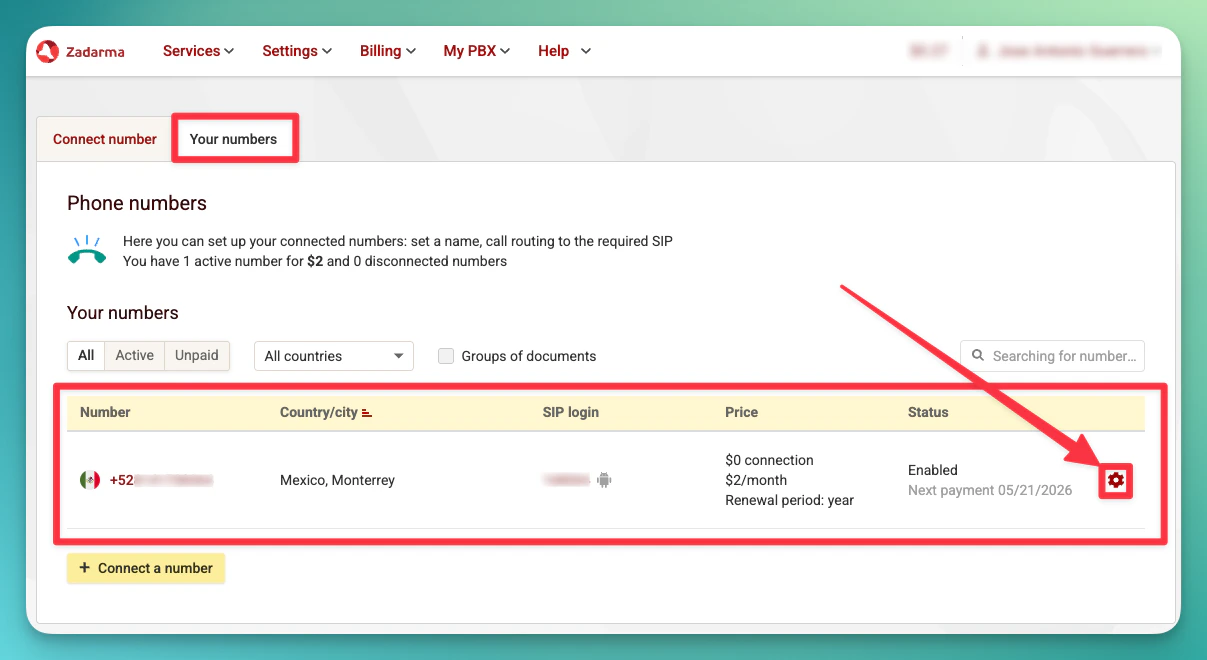
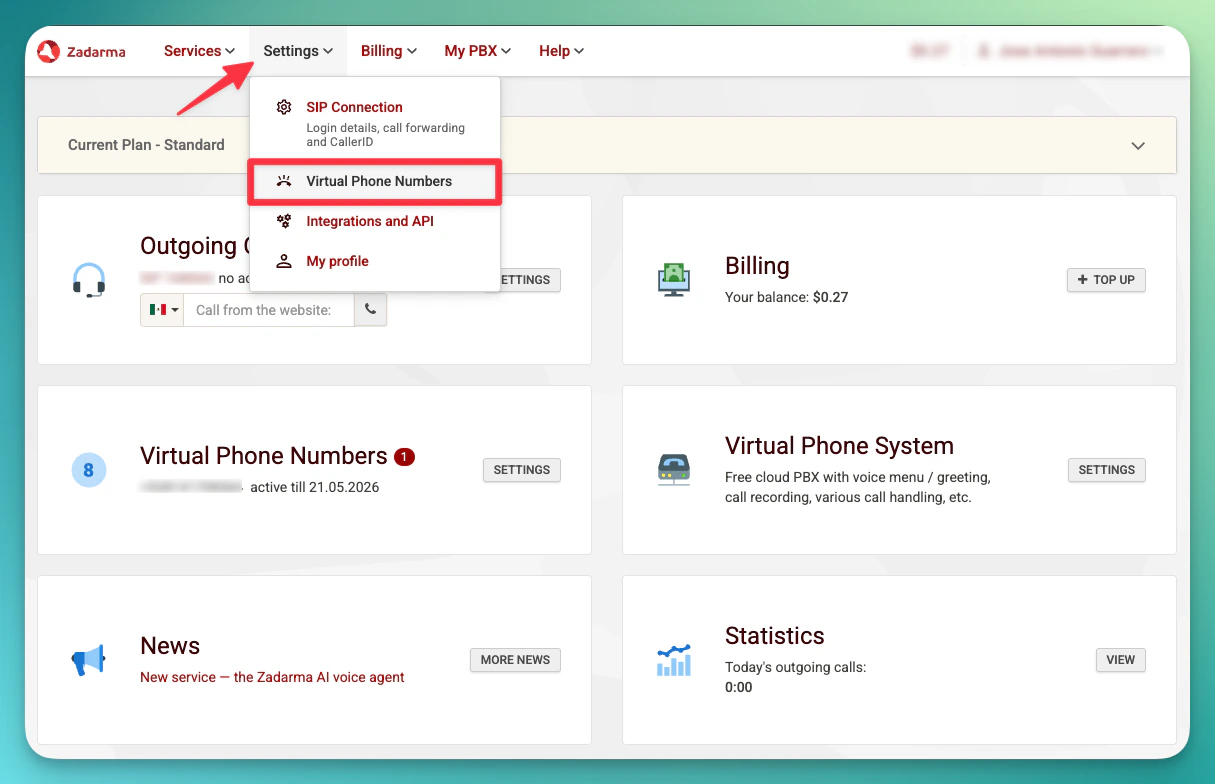 2. Намерете номера, който искате да свържете и кликнете върху **иконата със зъбчато колело**, за да отворите неговите настройки
 3. Кликнете **External Server** и активирайте опцията **SIP URI**
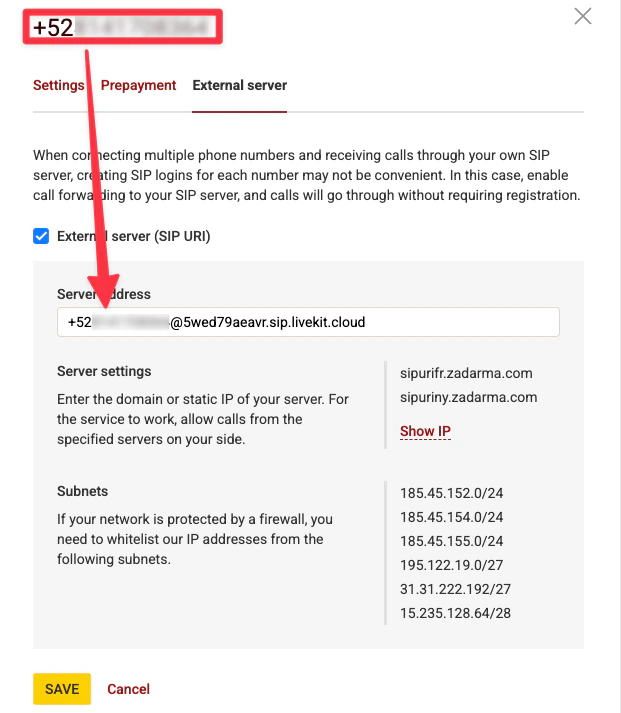
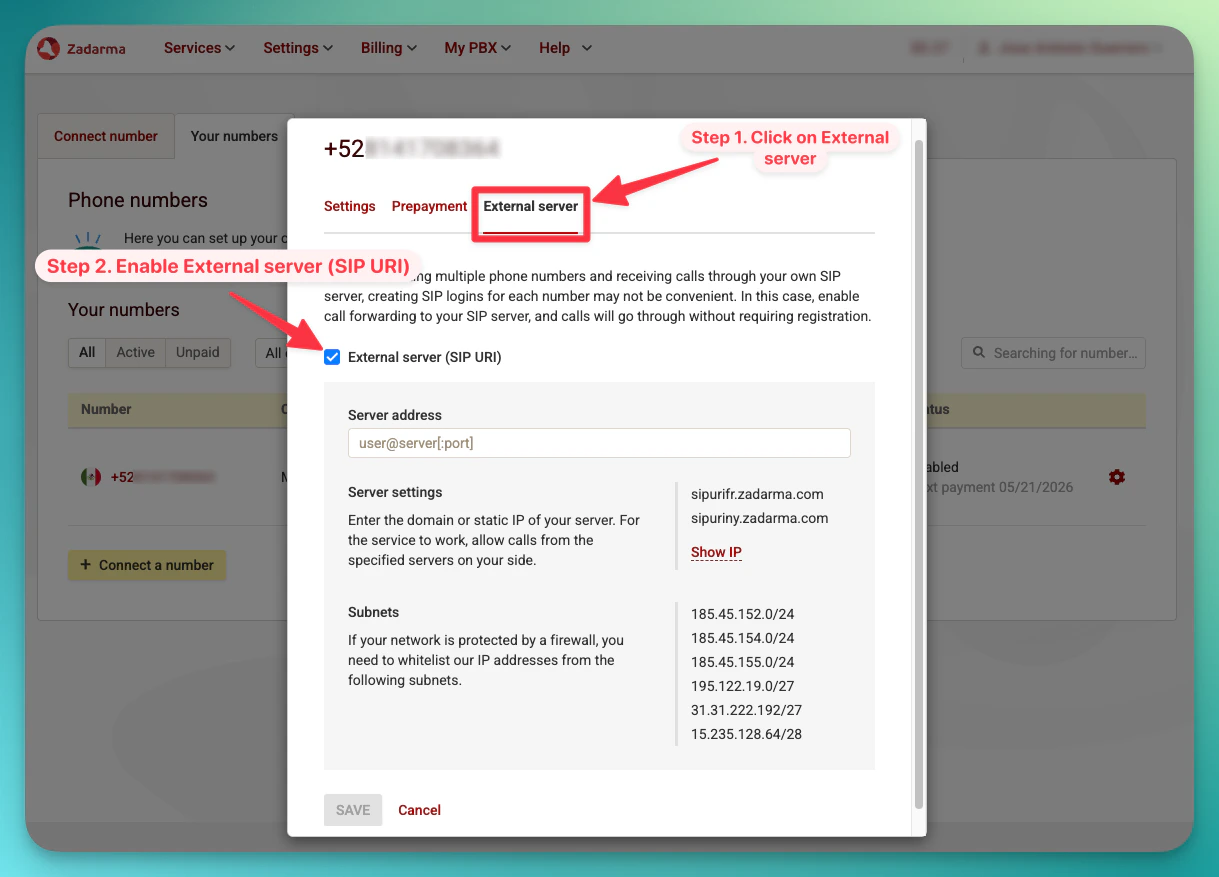 4. Въведете адреса на SIP сървъра използвайки вашия **телефонен номер с префикс `+`**:
```
+YOUR_PHONE_NUMBER@5wed79aeavr.sip.livekit.cloud
```
Например, ако вашият номер е `+551151900966`:
```
+521151900966@5wed79aeavr.sip.livekit.cloud
```
4. Въведете адреса на SIP сървъра използвайки вашия **телефонен номер с префикс `+`**:
```
+YOUR_PHONE_NUMBER@5wed79aeavr.sip.livekit.cloud
```
Например, ако вашият номер е `+551151900966`:
```
+521151900966@5wed79aeavr.sip.livekit.cloud
```
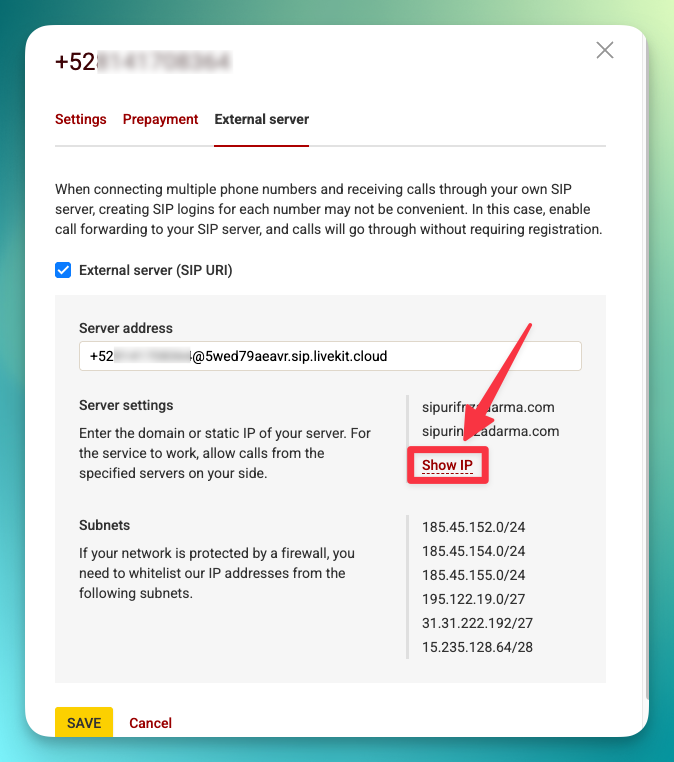
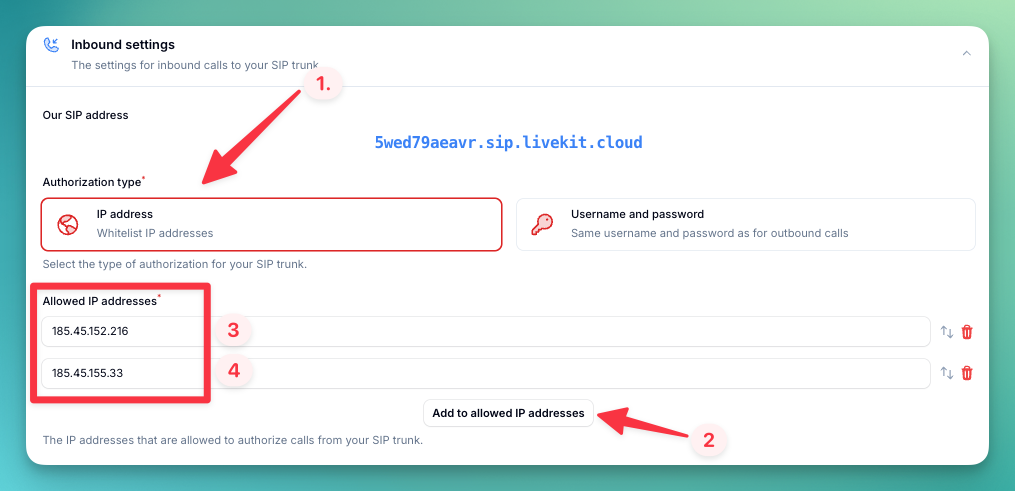
 5. Кликнете **Show IP** под адреса на сървъра, за да разкриете IP адресите на Zadarma (напр., `185.45.152.216`, `185.45.155.33`)
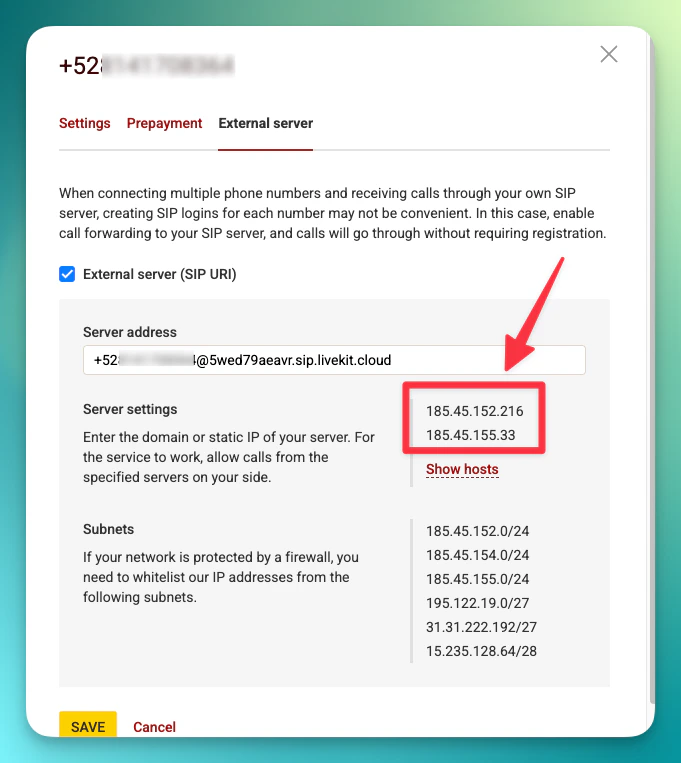 **Запазете тези IP адреси** — ще ви трябват в Стъпка 3 при конфигурирането на входяща оторизация в платформата.
**PBX потребителите трябва да използват телефонния номер с `+`** в адреса на External Server. Използването на номера на PBX вътрешната линия (напр., `533177-100`) **няма** да работи за входящи обаждания.
## Стъпка 3: Импортирайте номерата в платформата
Сега импортирайте номера, за да знае платформата как да насочва обажданията.
1. Отидете директно на страницата с телефонни номера в таблото си:
**[https://call.aiployees.com/phone-numbers](https://call.aiployees.com/phone-numbers)**
Ако ви отведе до страницата за вход, първо влезте — автоматично ще ви пренасочи към страницата с телефонни номера.
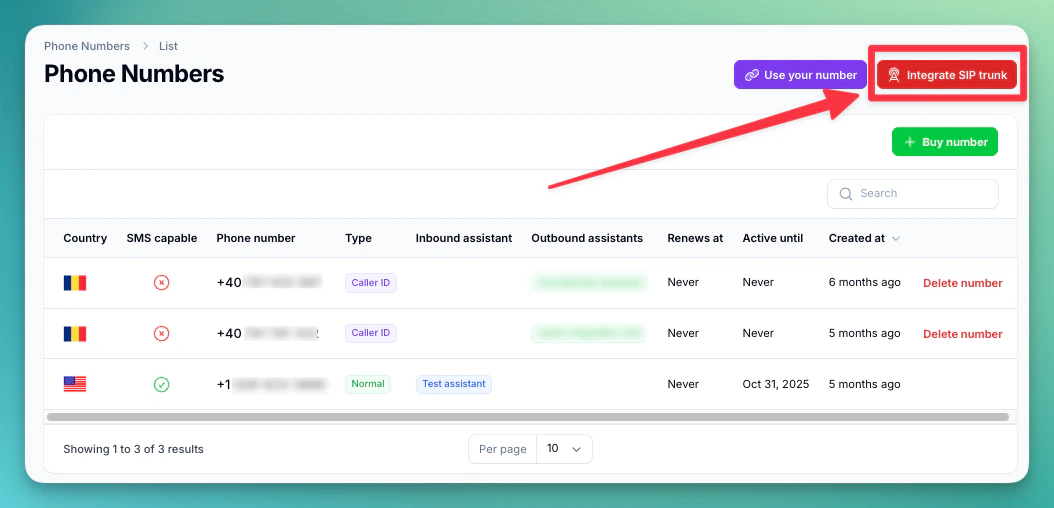
2. Кликнете **"Integrate SIP trunk"** (горен десен ъгъл на страницата)
**Запазете тези IP адреси** — ще ви трябват в Стъпка 3 при конфигурирането на входяща оторизация в платформата.
**PBX потребителите трябва да използват телефонния номер с `+`** в адреса на External Server. Използването на номера на PBX вътрешната линия (напр., `533177-100`) **няма** да работи за входящи обаждания.
## Стъпка 3: Импортирайте номерата в платформата
Сега импортирайте номера, за да знае платформата как да насочва обажданията.
1. Отидете директно на страницата с телефонни номера в таблото си:
**[https://call.aiployees.com/phone-numbers](https://call.aiployees.com/phone-numbers)**
Ако ви отведе до страницата за вход, първо влезте — автоматично ще ви пренасочи към страницата с телефонни номера.
2. Кликнете **"Integrate SIP trunk"** (горен десен ъгъл на страницата)
 3. Попълнете вашия телефонен номер и SIP данни за вход:
```
Phone number: напр., +551151900966
Username: Вашият PBX вътрешен номер (напр., 533100-100)
Your SIP Extension: Вашият телефонен номер (напр., +551151900966)
Password: Вашата парола за PBX вътрешен номер
```
**PBX потребители:** **Username** е вашият PBX вътрешен номер (напр., `533100-100`). Полето **"Your SIP Extension"** трябва да бъде вашият **телефонен номер** — това трябва да съвпада с номера, който използвахте в адреса на External Server в Стъпка 2.
3. Попълнете вашия телефонен номер и SIP данни за вход:
```
Phone number: напр., +551151900966
Username: Вашият PBX вътрешен номер (напр., 533100-100)
Your SIP Extension: Вашият телефонен номер (напр., +551151900966)
Password: Вашата парола за PBX вътрешен номер
```
**PBX потребители:** **Username** е вашият PBX вътрешен номер (напр., `533100-100`). Полето **"Your SIP Extension"** трябва да бъде вашият **телефонен номер** — това трябва да съвпада с номера, който използвахте в адреса на External Server в Стъпка 2.
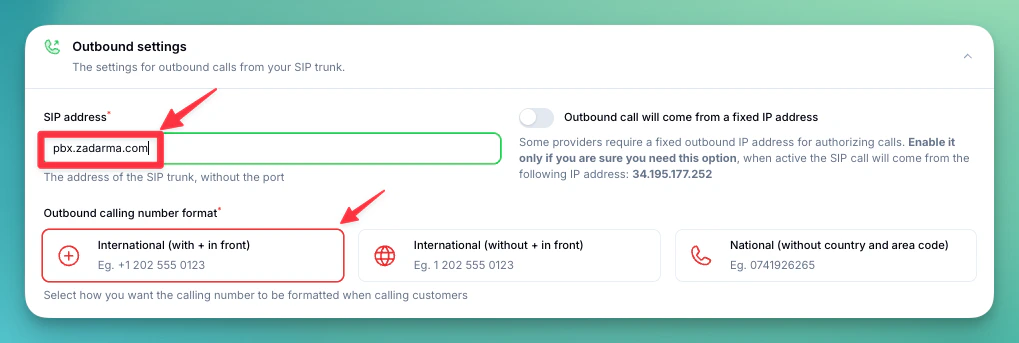
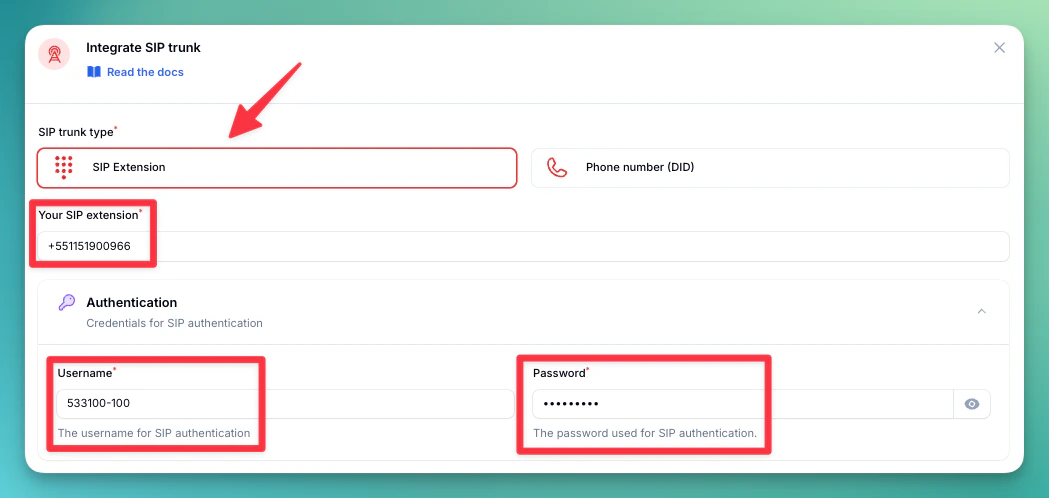 4. Въведете **Server address** за изходящи обаждания:
```
pbx.zadarma.com
```
4. Въведете **Server address** за изходящи обаждания:
```
pbx.zadarma.com
```
 5. Изберете **типа оторизация**. Изберете **IP** и добавете IP адресите на Zadarma, които отбелязахте по-рано от **Show IP** в Стъпка 2.
 6. Изберете **държавата**, в която се намира вашият SIP trunk.
 ## Стъпка 4: Проверете настройката
1. Направете тестово обаждане към вашия номер
2. Проверете дали AI асистентът отговаря
3. Използвайте функцията за тестово обаждане, за да проверите изходящите обаждания
## Стъпка 1: Съберете вашите SIP данни за вход
1. Влезте в вашия [Zadarma Dashboard](https://my.zadarma.com)
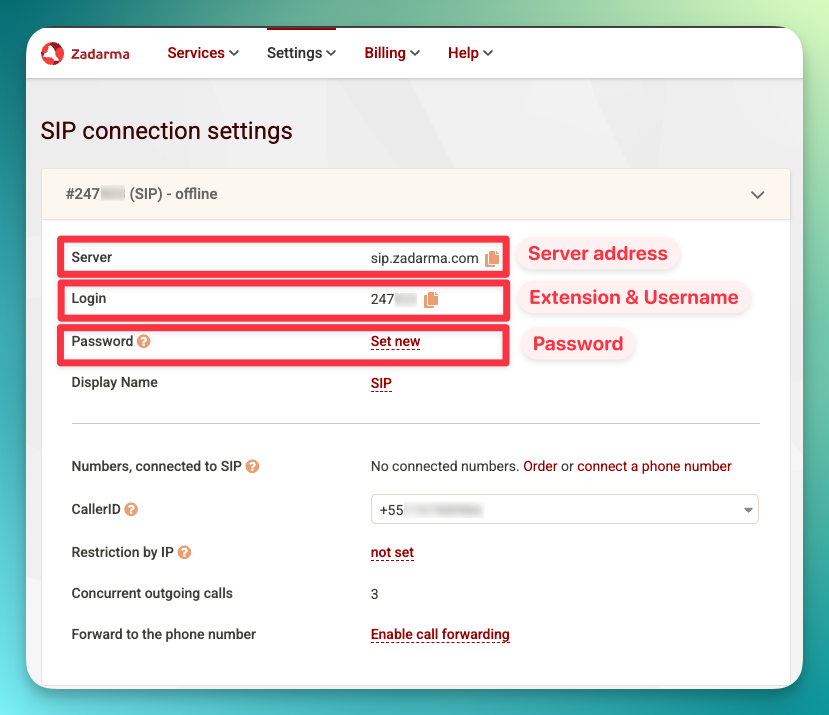
2. Отидете на **Settings** → **SIP Connection**
## Стъпка 4: Проверете настройката
1. Направете тестово обаждане към вашия номер
2. Проверете дали AI асистентът отговаря
3. Използвайте функцията за тестово обаждане, за да проверите изходящите обаждания
## Стъпка 1: Съберете вашите SIP данни за вход
1. Влезте в вашия [Zadarma Dashboard](https://my.zadarma.com)
2. Отидете на **Settings** → **SIP Connection**
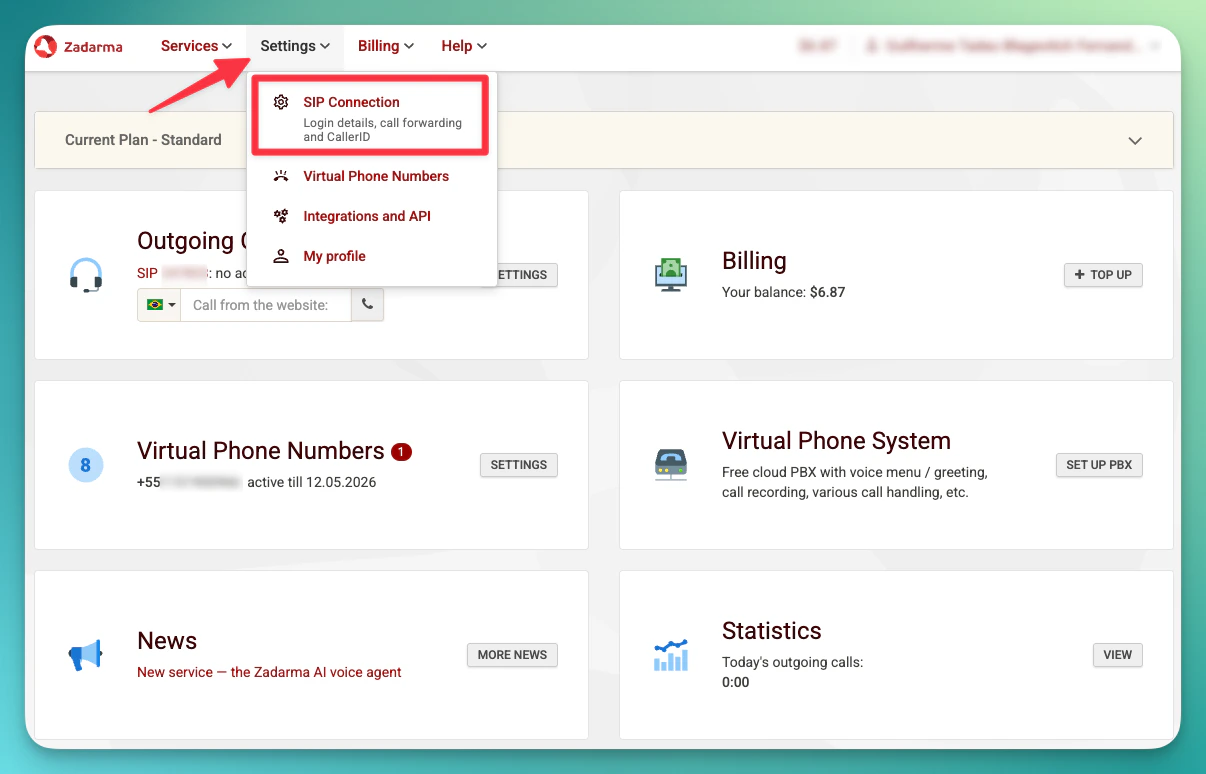 3. Отбележете тези детайли:
```
Server address: sip.zadarma.com
Extension: Вашият SIP номер на вътрешна линия (напр., 247000)
Username: Вашето SIP потребителско име (същото като вътрешната линия напр., 247000)
Password: Вашата SIP парола
```
3. Отбележете тези детайли:
```
Server address: sip.zadarma.com
Extension: Вашият SIP номер на вътрешна линия (напр., 247000)
Username: Вашето SIP потребителско име (същото като вътрешната линия напр., 247000)
Password: Вашата SIP парола
```
 ## Стъпка 2: Настройте External Server (за входящи обаждания)
За да получавате входящи обаждания, трябва да конфигурирате **External Server** в Zadarma, който препраща входящи обаждания към SIP сървъра на платформата.
1. В вашия [Zadarma Dashboard](https://my.zadarma.com), отидете на **Settings** → [**Virtual phone numbers**](https://my.zadarma.com/dirnum/active/)
## Стъпка 2: Настройте External Server (за входящи обаждания)
За да получавате входящи обаждания, трябва да конфигурирате **External Server** в Zadarma, който препраща входящи обаждания към SIP сървъра на платформата.
1. В вашия [Zadarma Dashboard](https://my.zadarma.com), отидете на **Settings** → [**Virtual phone numbers**](https://my.zadarma.com/dirnum/active/)
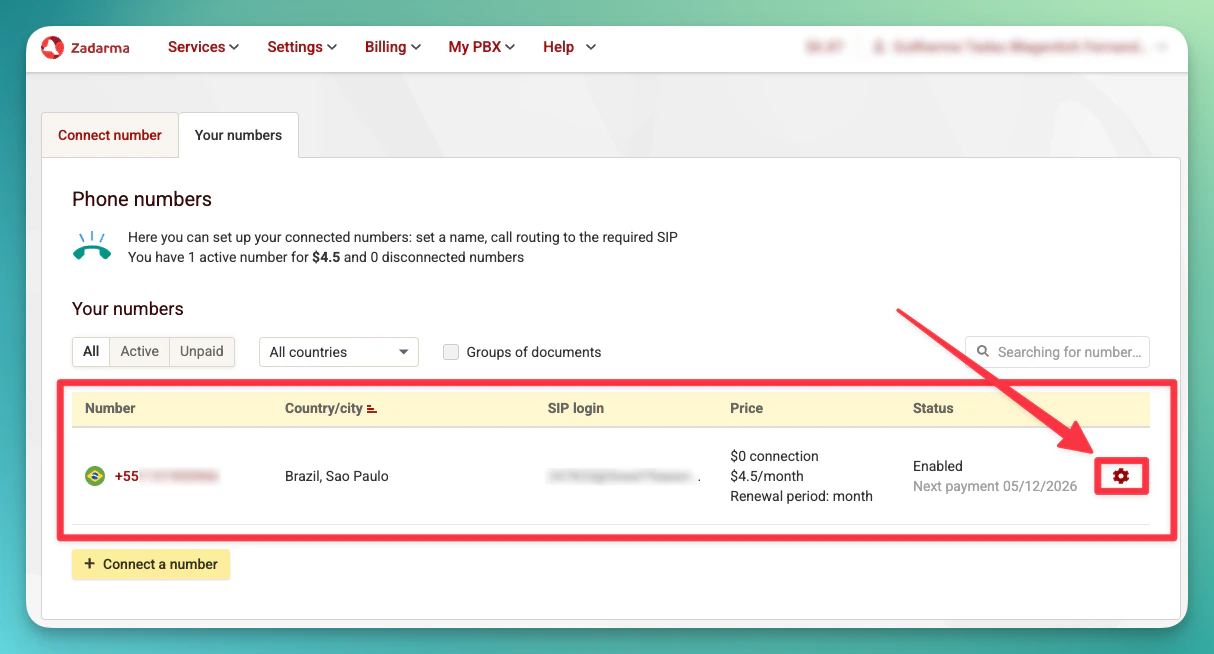
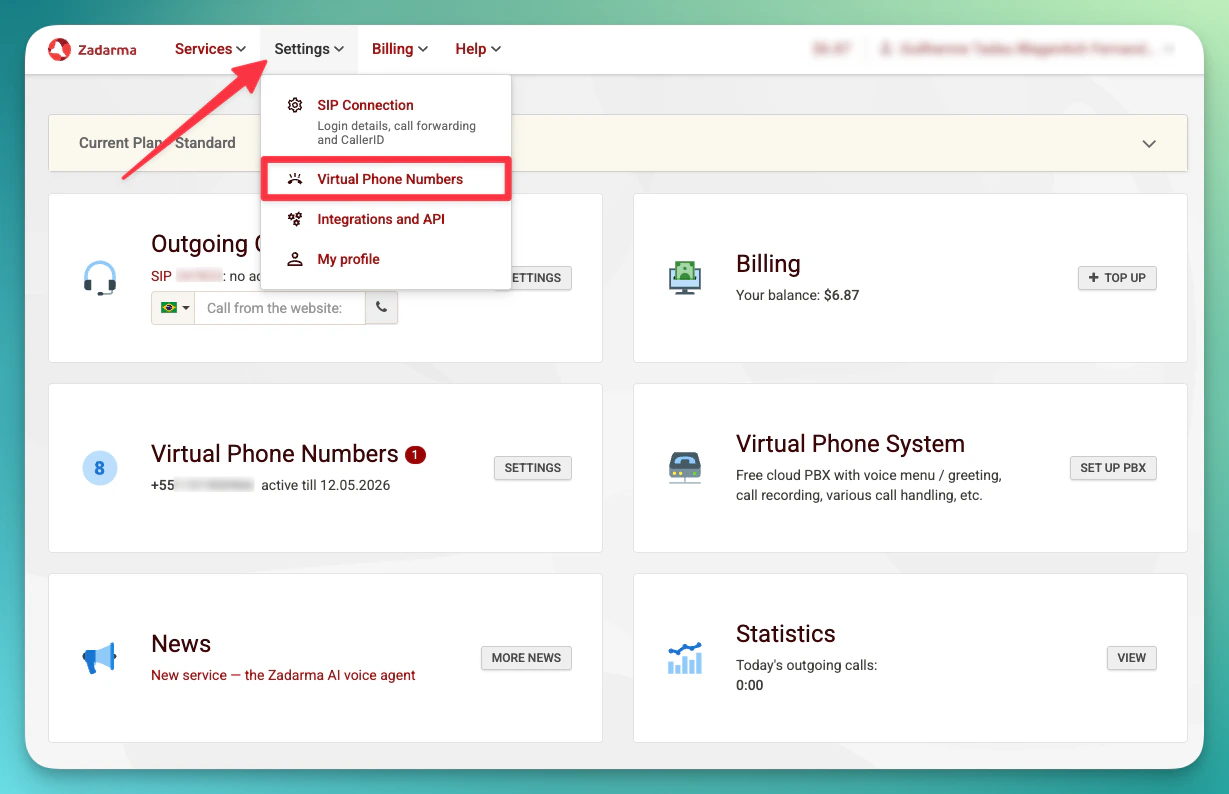 2. Намерете номера, който искате да свържете и кликнете върху **иконата със зъбчато колело**, за да отворите неговите настройки
 3. Кликнете **External Server** и активирайте опцията **SIP URI**
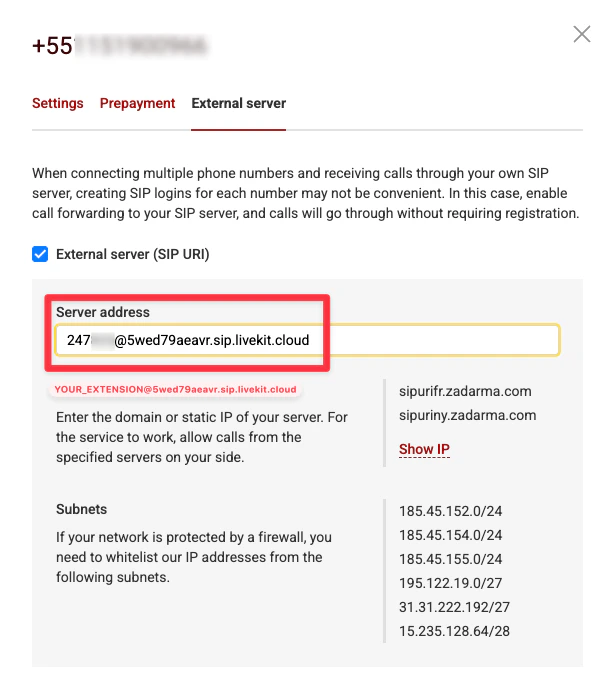
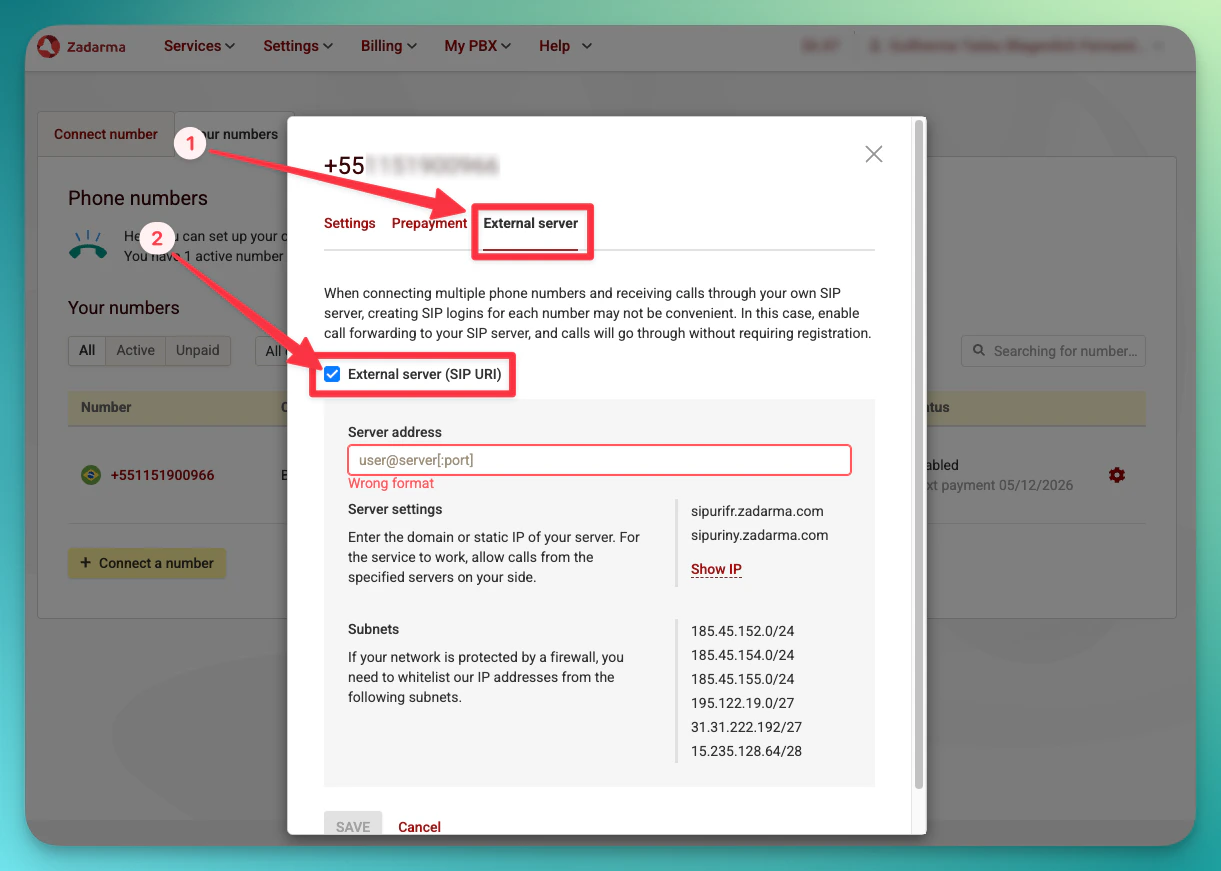 4. Въведете адреса на SIP сървъра използвайки вашия **SIP номер на вътрешна линия**:
```
YOUR_EXTENSION@5wed79aeavr.sip.livekit.cloud
```
Например, ако вашата вътрешна линия е `247000`:
```
247000@5wed79aeavr.sip.livekit.cloud
```
4. Въведете адреса на SIP сървъра използвайки вашия **SIP номер на вътрешна линия**:
```
YOUR_EXTENSION@5wed79aeavr.sip.livekit.cloud
```
Например, ако вашата вътрешна линия е `247000`:
```
247000@5wed79aeavr.sip.livekit.cloud
```
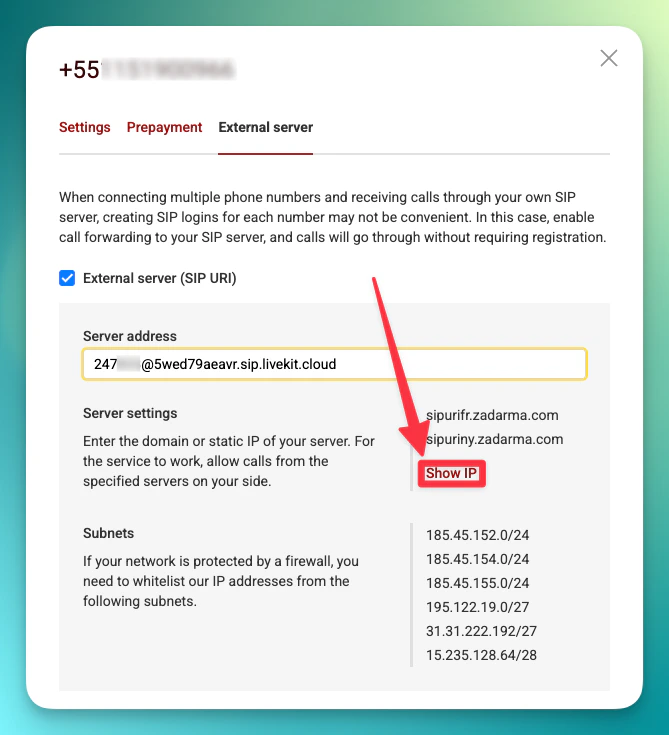
 5. Кликнете **Show IP** под адреса на сървъра, за да разкриете IP адресите на Zadarma (напр., `185.45.152.216`, `185.45.155.33`)
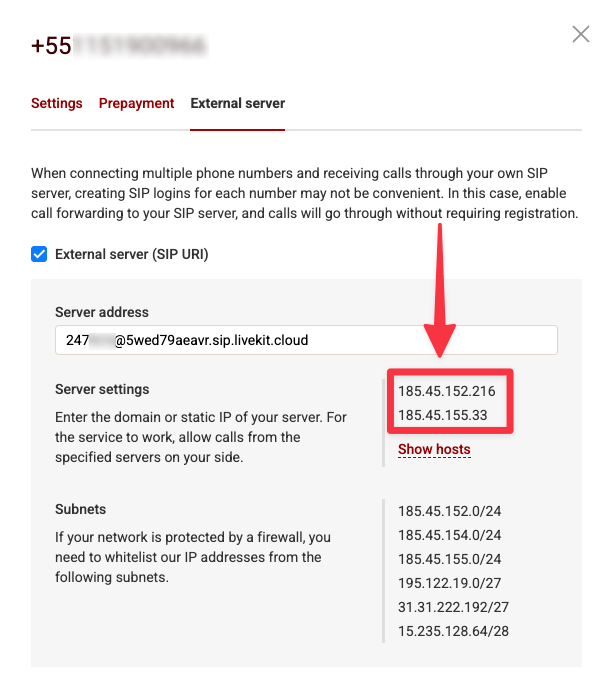 **Запазете тези IP адреси** — ще ви трябват в Стъпка 3 при конфигурирането на входяща оторизация в платформата.
## Стъпка 3: Импортирайте номерата в платформата
Сега импортирайте номера, за да знае платформата как да насочва обажданията.
1. Отидете директно на страницата с телефонни номера в таблото си:
**[https://call.aiployees.com/phone-numbers](https://call.aiployees.com/phone-numbers)**
Ако ви отведе до страницата за вход, първо влезте — автоматично ще ви пренасочи към страницата с телефонни номера.
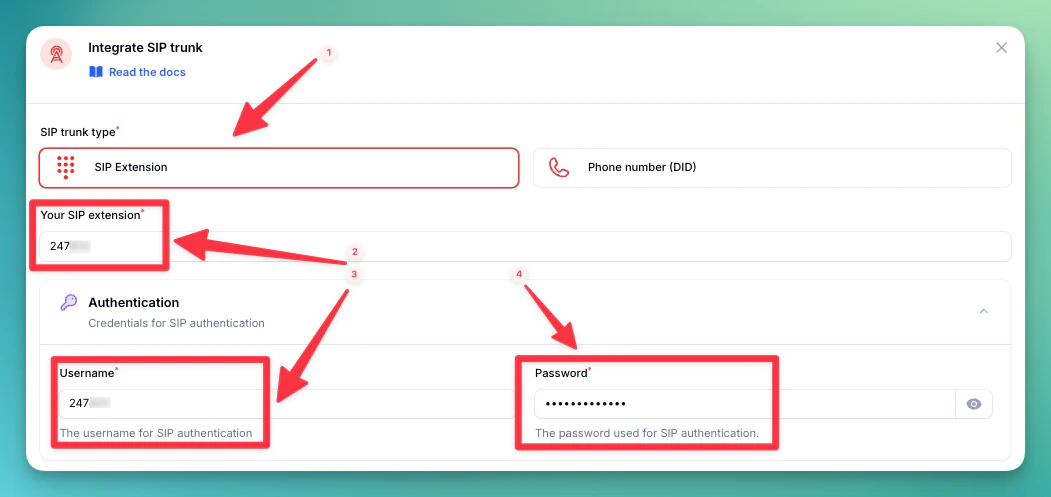
2. Кликнете **"Integrate SIP trunk"** (горен десен ъгъл на страницата)
3. Попълнете вашия телефонен номер и SIP данни за вход:
```
Phone number: напр., +1 555 0123
Your SIP Extension: Вашият SIP номер на вътрешна линия (напр., 247000)
Username: Вашето SIP потребителско име (същото като вътрешната линия напр., 247000)
Password: Вашата SIP парола
```
**Запазете тези IP адреси** — ще ви трябват в Стъпка 3 при конфигурирането на входяща оторизация в платформата.
## Стъпка 3: Импортирайте номерата в платформата
Сега импортирайте номера, за да знае платформата как да насочва обажданията.
1. Отидете директно на страницата с телефонни номера в таблото си:
**[https://call.aiployees.com/phone-numbers](https://call.aiployees.com/phone-numbers)**
Ако ви отведе до страницата за вход, първо влезте — автоматично ще ви пренасочи към страницата с телефонни номера.
2. Кликнете **"Integrate SIP trunk"** (горен десен ъгъл на страницата)
3. Попълнете вашия телефонен номер и SIP данни за вход:
```
Phone number: напр., +1 555 0123
Your SIP Extension: Вашият SIP номер на вътрешна линия (напр., 247000)
Username: Вашето SIP потребителско име (същото като вътрешната линия напр., 247000)
Password: Вашата SIP парола
```
 4. Въведете **Server address** за изходящи обаждания:
```
sip.zadarma.com
```
4. Въведете **Server address** за изходящи обаждания:
```
sip.zadarma.com
```
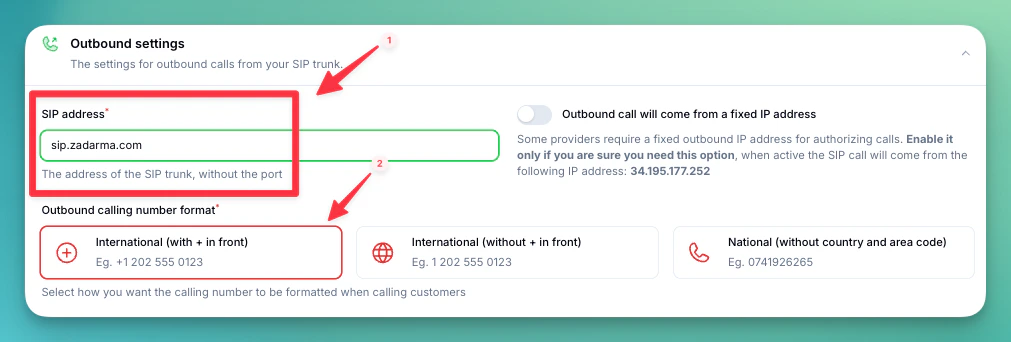 5. Изберете **типа оторизация**. Изберете **IP** и добавете IP адресите на Zadarma, които отбелязахте по-рано от **Show IP** в Стъпка 2.
6. Изберете **държавата**, в която се намира вашият SIP trunk.
5. Изберете **типа оторизация**. Изберете **IP** и добавете IP адресите на Zadarma, които отбелязахте по-рано от **Show IP** в Стъпка 2.
6. Изберете **държавата**, в която се намира вашият SIP trunk.
 ## Стъпка 4: Проверете настройката
1. Направете тестово обаждане към вашия номер
2. Проверете дали AI асистентът отговаря
3. Използвайте функцията за тестово обаждане, за да проверите изходящите обаждания
## Изисквания за сигурност
Вашите SIP данни за вход трябва да бъдат сигурни:
* **Потребителско име**: Номерът на вашата вътрешна линия или потребителско име, предоставено от доставчика
* **Паролата трябва да има**:
* 12 или повече символа
* Цифри
* Главни и малки букви
* Препоръчват се специални символи
## Ограничения при трансфер на обаждания
**Zadarma не поддържа SIP REFER**, което означава, че стандартният студен трансфер няма да работи директно. Топлият трансфер работи автоматично — платформата го обработва чрез SIP INVITE.
За **студен трансфер** можете да използвате опцията **Custom SIP Transfer** в настройките за трансфер на вашия асистент. Задайте персонализирания SIP URI на:
```
sip:+DESTINATION_NUMBER@sip.zadarma.com
```
Например: `sip:+15557654321@sip.zadarma.com`
Уверете се, че номерът е в международен E.164 формат с префикс `+`. **Не** използвайте `tel:` URI формат.
## Често срещани проблеми
* **Проверете адреса на вашия External Server** — уверете се, че форматът съответства на вашия тип връзка:
* **PBX**: `+YOUR_PHONE_NUMBER@5wed79aeavr.sip.livekit.cloud` (телефонен номер с `+`)
* **SIP Direct**: `YOUR_EXTENSION@5wed79aeavr.sip.livekit.cloud` (номер на вътрешна линия)
* **Проверете дали External Server е активиран** в настройките на Zadarma
* **Проверете дали полето "Your SIP Extension" в платформата съвпада**: телефонен номер за PBX, вътрешна линия за SIP Direct
* **Проверете Server address** — трябва да бъде `pbx.zadarma.com` за PBX или `sip.zadarma.com` за SIP Direct
* **Проверете вашите данни за вход** — уверете се, че потребителското име и паролата съвпадат с това, което е показано в SIP настройките на Zadarma
* **Проверете баланса си в Zadarma** — изходящите обаждания изискват достатъчен кредит
Zadarma не поддържа SIP REFER. За да активирате студен трансфер:
1. Отидете в настройките на инструмента **Transfer Phone Call** на вашия асистент
2. Активирайте **"Custom SIP transfer"** (под Advanced)
3. Задайте SIP URI на `sip:+DESTINATION_NUMBER@sip.zadarma.com`
Ако студеният трансфер все още не работи, проверете дали номерът на местоназначението е в международен формат с `+`.
* **PBX** се препоръчва, ако имате нужда от множество вътрешни линии, правила за насочване на обаждания, IVR менюта или други PBX функции в Zadarma
* **SIP Direct** е по-простo, ако просто имате нужда от един номер, свързан без PBX функции
И двата работят еднакво добре за входящи и изходящи AI обаждания.
***
Имате нужда от помощ при настройването? Нашият екип за поддръжка се специализира в помагането на клиентите да интегрират своите телефонни системи. Ще ви ръководим през целия процес, осигурявайки гладко настройване с вашата конкретна конфигурация на телефонната система.
***
## Стъпка 4: Проверете настройката
1. Направете тестово обаждане към вашия номер
2. Проверете дали AI асистентът отговаря
3. Използвайте функцията за тестово обаждане, за да проверите изходящите обаждания
## Изисквания за сигурност
Вашите SIP данни за вход трябва да бъдат сигурни:
* **Потребителско име**: Номерът на вашата вътрешна линия или потребителско име, предоставено от доставчика
* **Паролата трябва да има**:
* 12 или повече символа
* Цифри
* Главни и малки букви
* Препоръчват се специални символи
## Ограничения при трансфер на обаждания
**Zadarma не поддържа SIP REFER**, което означава, че стандартният студен трансфер няма да работи директно. Топлият трансфер работи автоматично — платформата го обработва чрез SIP INVITE.
За **студен трансфер** можете да използвате опцията **Custom SIP Transfer** в настройките за трансфер на вашия асистент. Задайте персонализирания SIP URI на:
```
sip:+DESTINATION_NUMBER@sip.zadarma.com
```
Например: `sip:+15557654321@sip.zadarma.com`
Уверете се, че номерът е в международен E.164 формат с префикс `+`. **Не** използвайте `tel:` URI формат.
## Често срещани проблеми
* **Проверете адреса на вашия External Server** — уверете се, че форматът съответства на вашия тип връзка:
* **PBX**: `+YOUR_PHONE_NUMBER@5wed79aeavr.sip.livekit.cloud` (телефонен номер с `+`)
* **SIP Direct**: `YOUR_EXTENSION@5wed79aeavr.sip.livekit.cloud` (номер на вътрешна линия)
* **Проверете дали External Server е активиран** в настройките на Zadarma
* **Проверете дали полето "Your SIP Extension" в платформата съвпада**: телефонен номер за PBX, вътрешна линия за SIP Direct
* **Проверете Server address** — трябва да бъде `pbx.zadarma.com` за PBX или `sip.zadarma.com` за SIP Direct
* **Проверете вашите данни за вход** — уверете се, че потребителското име и паролата съвпадат с това, което е показано в SIP настройките на Zadarma
* **Проверете баланса си в Zadarma** — изходящите обаждания изискват достатъчен кредит
Zadarma не поддържа SIP REFER. За да активирате студен трансфер:
1. Отидете в настройките на инструмента **Transfer Phone Call** на вашия асистент
2. Активирайте **"Custom SIP transfer"** (под Advanced)
3. Задайте SIP URI на `sip:+DESTINATION_NUMBER@sip.zadarma.com`
Ако студеният трансфер все още не работи, проверете дали номерът на местоназначението е в международен формат с `+`.
* **PBX** се препоръчва, ако имате нужда от множество вътрешни линии, правила за насочване на обаждания, IVR менюта или други PBX функции в Zadarma
* **SIP Direct** е по-простo, ако просто имате нужда от един номер, свързан без PBX функции
И двата работят еднакво добре за входящи и изходящи AI обаждания.
***
Имате нужда от помощ при настройването? Нашият екип за поддръжка се специализира в помагането на клиентите да интегрират своите телефонни системи. Ще ви ръководим през целия процес, осигурявайки гладко настройване с вашата конкретна конфигурация на телефонната система.
***