> ## Documentation Index
> Fetch the complete documentation index at: https://docs.aiployees.com/llms.txt
> Use this file to discover all available pages before exploring further.
# DIDLogic Интеграция
> Стъпка по стъпка ръководство за свързване на вашия DIDLogic акаунт чрез SIP trunking
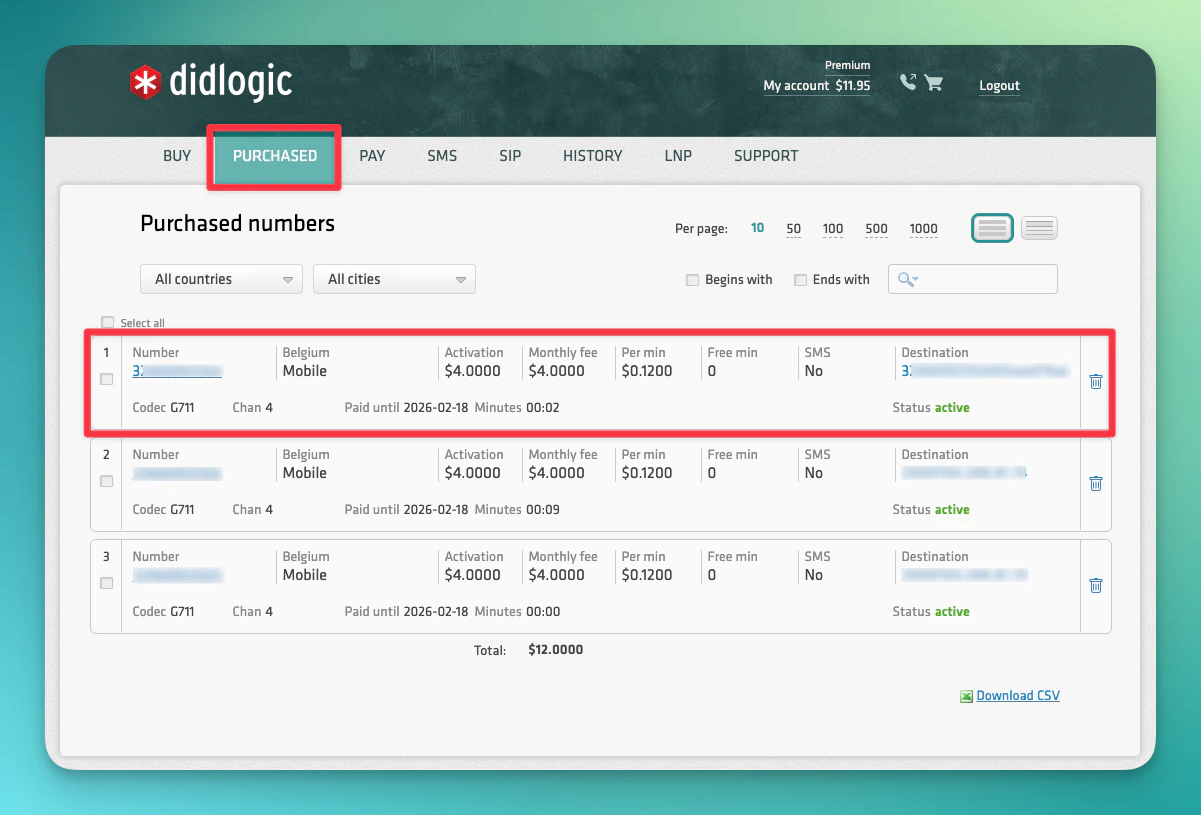
Влезте в своя DIDLogic dashboard на [app.didlogic.com](https://app.didlogic.com) и отидете на раздела **BUY**. Търсете по държава и регионален код, добавете номер в кошницата и завършете поръчката. Вашият нов номер ще се появи под раздела **PURCHASED**.
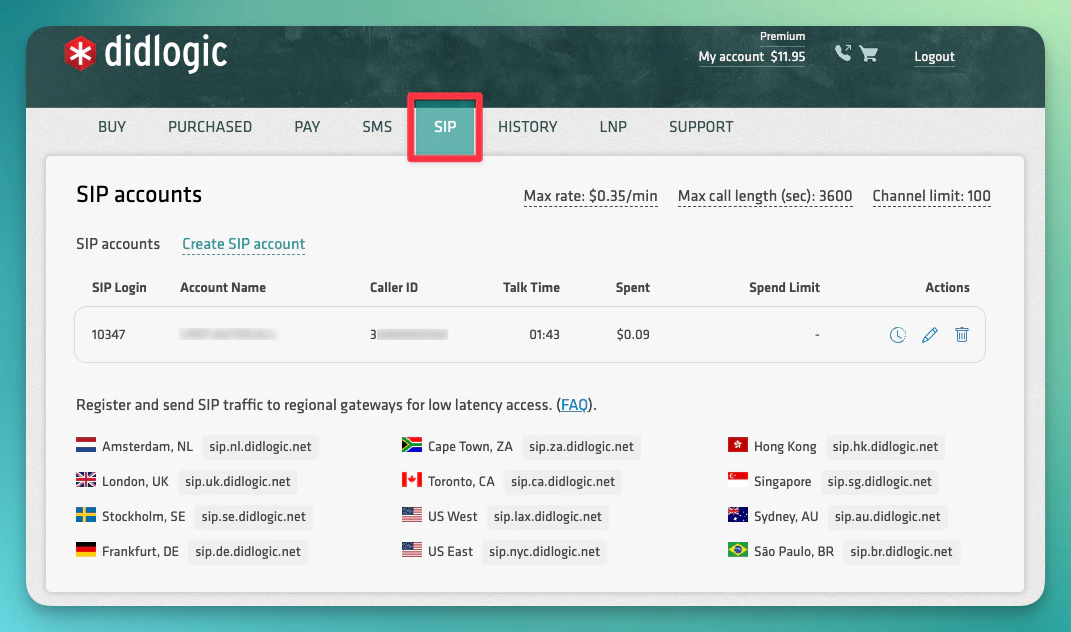
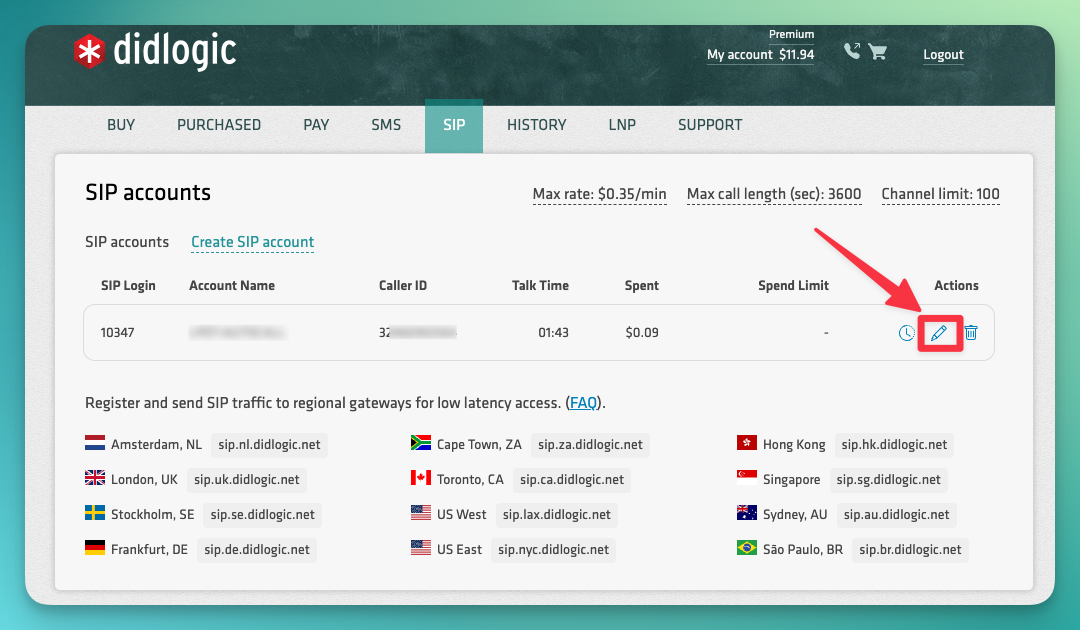
 Отидете на раздела **SIP** и кликнете **Edit** на вашия SIP акаунт.
 Отбележете **SIP account number** (например `12345`) — това е вашето **потребителско име**, което ще използвате в Aiplocalls. Задайте парола в полетата **Password** и **Confirm Password** — ще използвате същата парола при импортиране на номера в Aiplocalls.
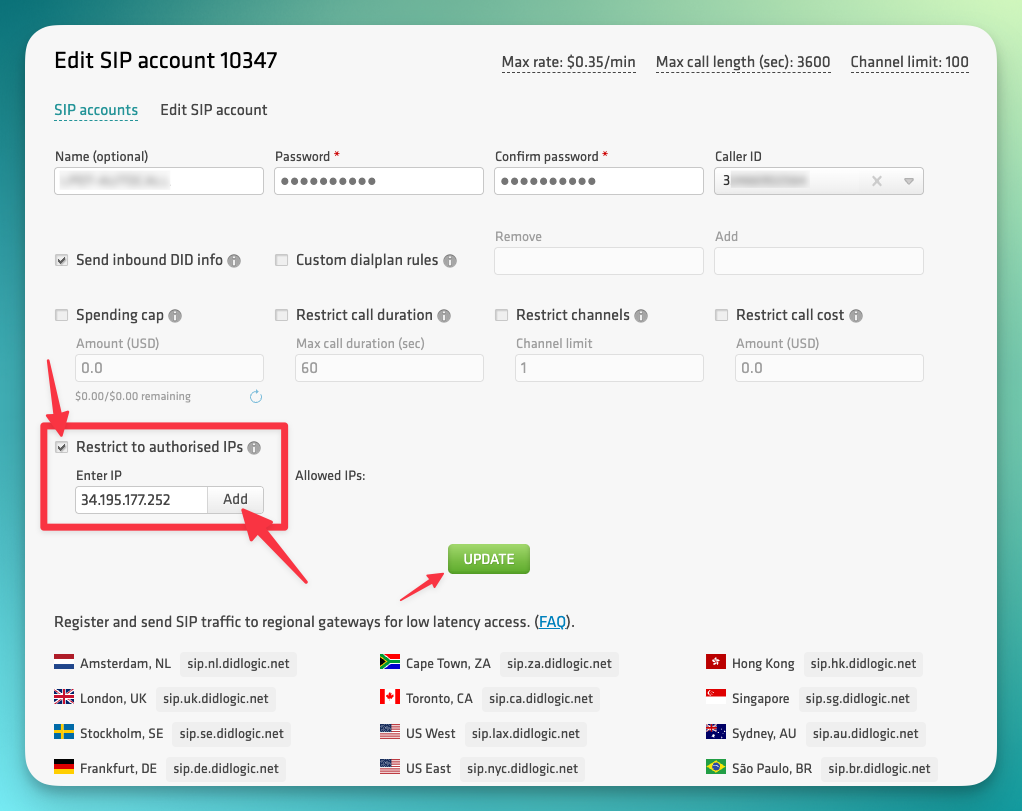
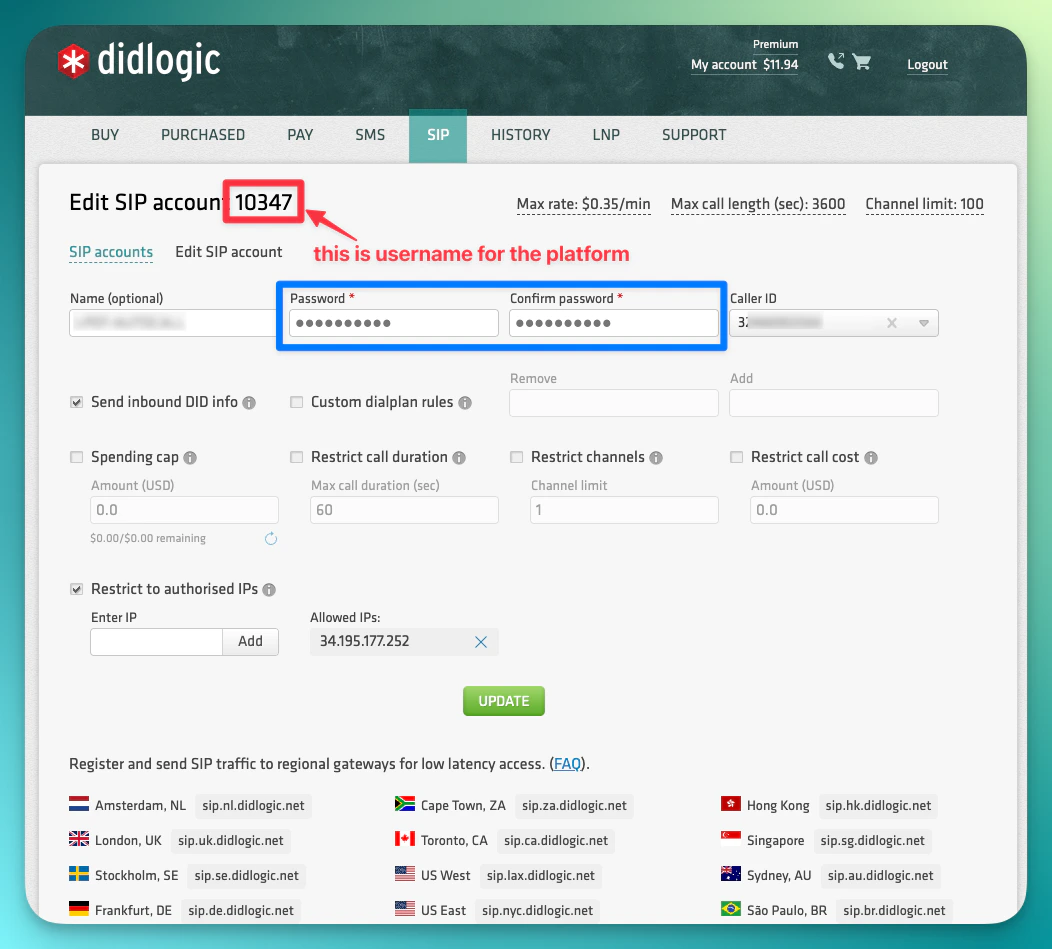 Активирайте **"Restrict to authorized IPs"** и добавете IP адреса `34.195.177.252`, след това кликнете **Add** и **Update**.
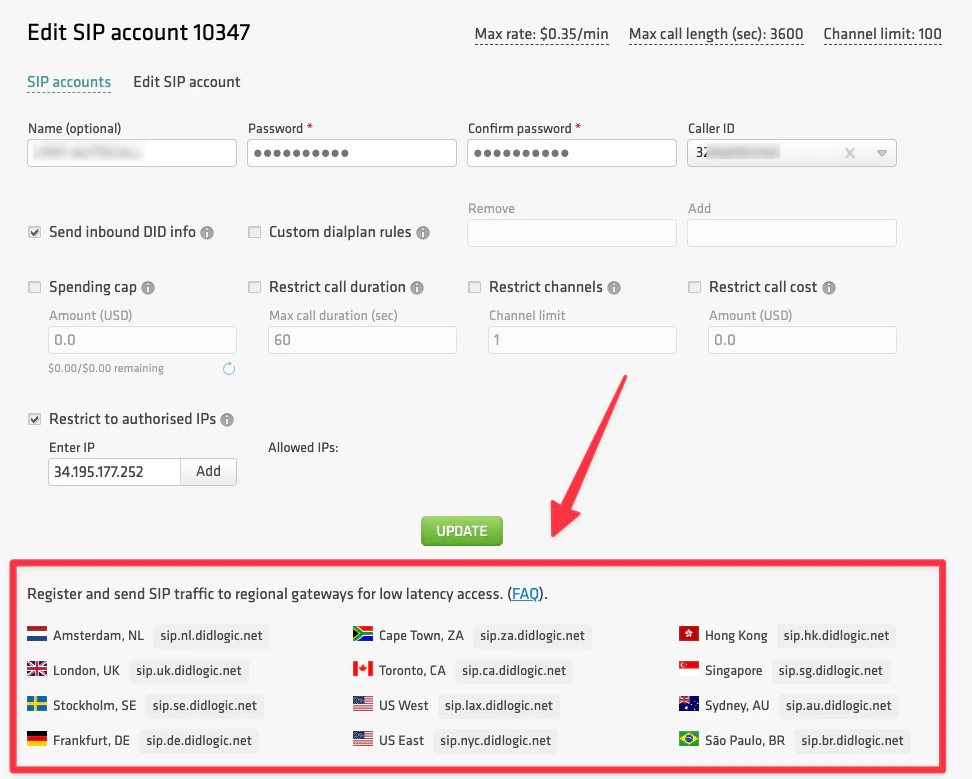
 Превъртете надолу, за да намерите вашия регион и копирайте **SIP URI** от списъка с регионални gateway. Ще ви е необходимо за настройките на изходящите повиквания в Aiplocalls.
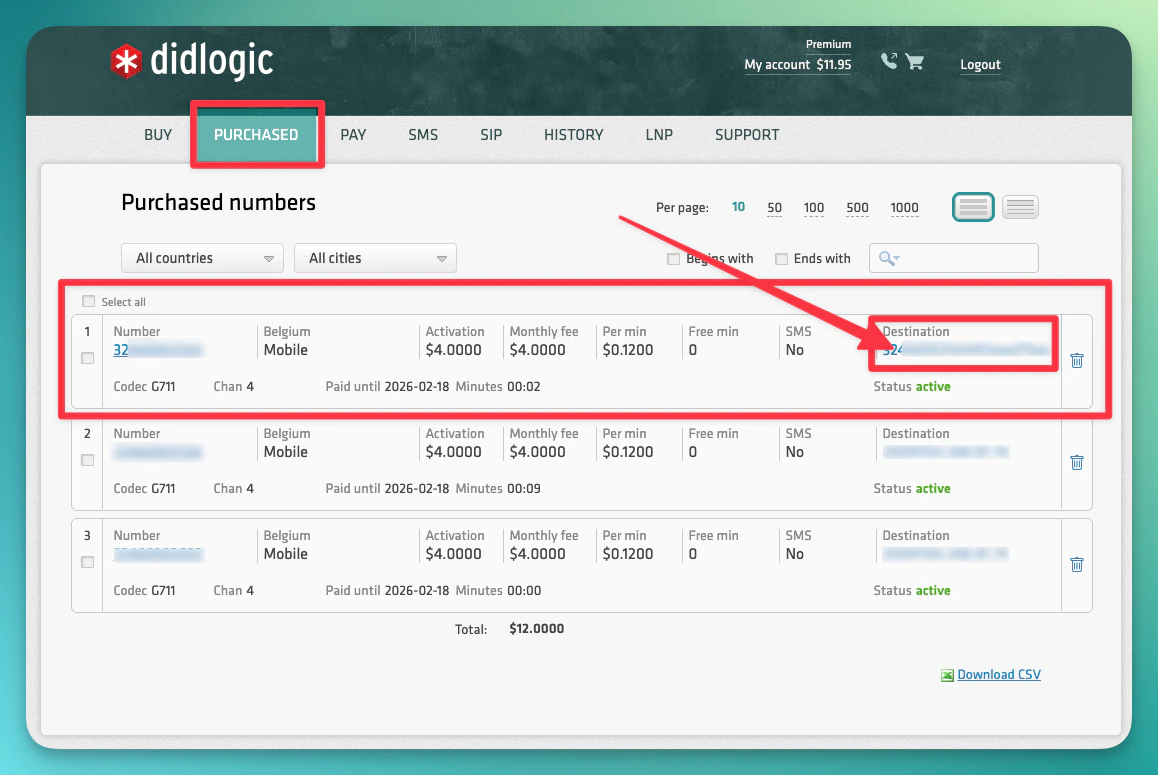
 Отидете на раздела **PURCHASED** и кликнете **Destination** до вашия телефонен номер.
 Изтрийте всякакви съществуващи дестинации, след това променете селектора от "SIP device" на **"SIP URI"**.
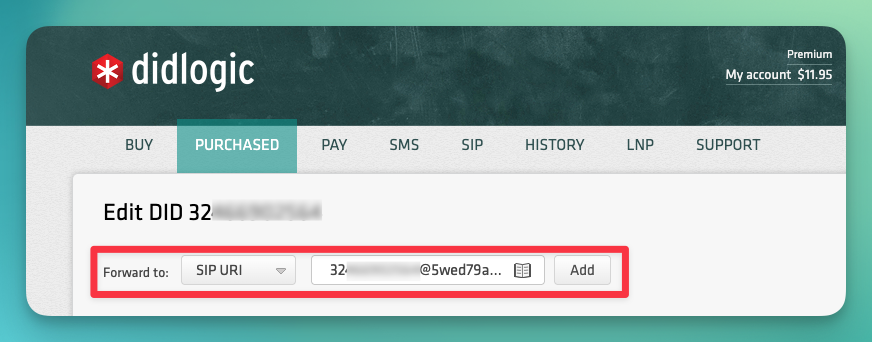 Въведете SIP URI в следния формат:
```
@5wed79aeavr.sip.livekit.cloud
```
Например, ако вашият номер е `+15551234567`, въведете:
```
15551234567@5wed79aeavr.sip.livekit.cloud
```
Кликнете **Add**.
Отидете в своя Aiplocalls dashboard → **Your Phone Numbers** → **"Integrate SIP trunk"** и попълнете вашите данни:
```
Phone number: Вашият DIDLogic номер в E.164 формат (например +15551234567)
Username: Номерът на SIP акаунта от Стъпка 2 (например 12345)
Password: Паролата, която зададохте в Стъпка 2
```
Въведете SIP URI в следния формат:
```
@5wed79aeavr.sip.livekit.cloud
```
Например, ако вашият номер е `+15551234567`, въведете:
```
15551234567@5wed79aeavr.sip.livekit.cloud
```
Кликнете **Add**.
Отидете в своя Aiplocalls dashboard → **Your Phone Numbers** → **"Integrate SIP trunk"** и попълнете вашите данни:
```
Phone number: Вашият DIDLogic номер в E.164 формат (например +15551234567)
Username: Номерът на SIP акаунта от Стъпка 2 (например 12345)
Password: Паролата, която зададохте в Стъпка 2
```
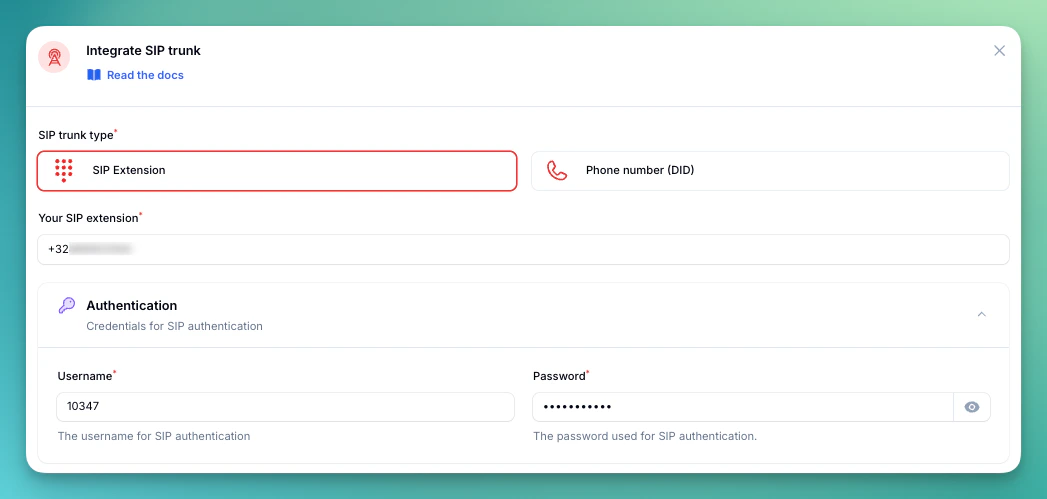 Под **Outbound settings**, поставете регионалния SIP URI, който копирахте в Стъпка 2. Задайте **Number format** на **"International with + in front"** и активирайте **"Outbound call will come from a fixed IP address"**.
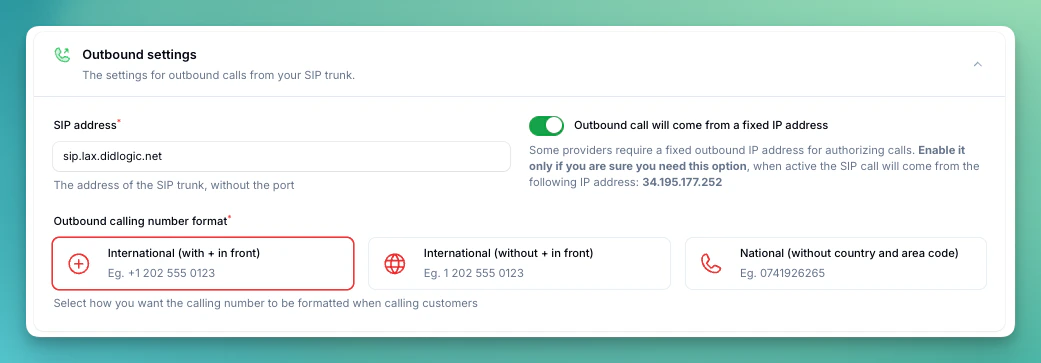 Под **Inbound settings**, изберете **"IP Address"** като тип оторизация. Добавете IP адреса на избрания от вас DIDLogic регионален gateway от таблицата по-долу:
| Gateway | IP Address |
| -------------------- | --------------- |
| sip.nl.didlogic.net | 89.149.192.7 |
| sip.uk.didlogic.net | 23.19.63.1 |
| sip.se.didlogic.net | 5.150.254.205 |
| sip.de.didlogic.net | 157.230.96.24 |
| sip.fr.didlogic.net | 159.8.84.235 |
| sip.hk.didlogic.net | 188.42.84.76 |
| sip.sg.didlogic.net | 188.42.84.76 |
| sip.au.didlogic.net | 119.9.12.222 |
| sip.nz.didlogic.net | 131.203.181.17 |
| sip.ir.didlogic.net | 161.202.135.82 |
| sip.ca.didlogic.net | 138.197.143.154 |
| sip.lax.didlogic.net | 185.118.62.77 |
| sip.nyc.didlogic.net | 192.241.183.87 |
| sip.za.didlogic.net | 102.130.116.205 |
| sip.br.didlogic.net | 169.57.132.146 |
Под **Inbound settings**, изберете **"IP Address"** като тип оторизация. Добавете IP адреса на избрания от вас DIDLogic регионален gateway от таблицата по-долу:
| Gateway | IP Address |
| -------------------- | --------------- |
| sip.nl.didlogic.net | 89.149.192.7 |
| sip.uk.didlogic.net | 23.19.63.1 |
| sip.se.didlogic.net | 5.150.254.205 |
| sip.de.didlogic.net | 157.230.96.24 |
| sip.fr.didlogic.net | 159.8.84.235 |
| sip.hk.didlogic.net | 188.42.84.76 |
| sip.sg.didlogic.net | 188.42.84.76 |
| sip.au.didlogic.net | 119.9.12.222 |
| sip.nz.didlogic.net | 131.203.181.17 |
| sip.ir.didlogic.net | 161.202.135.82 |
| sip.ca.didlogic.net | 138.197.143.154 |
| sip.lax.didlogic.net | 185.118.62.77 |
| sip.nyc.didlogic.net | 192.241.183.87 |
| sip.za.didlogic.net | 102.130.116.205 |
| sip.br.didlogic.net | 169.57.132.146 |
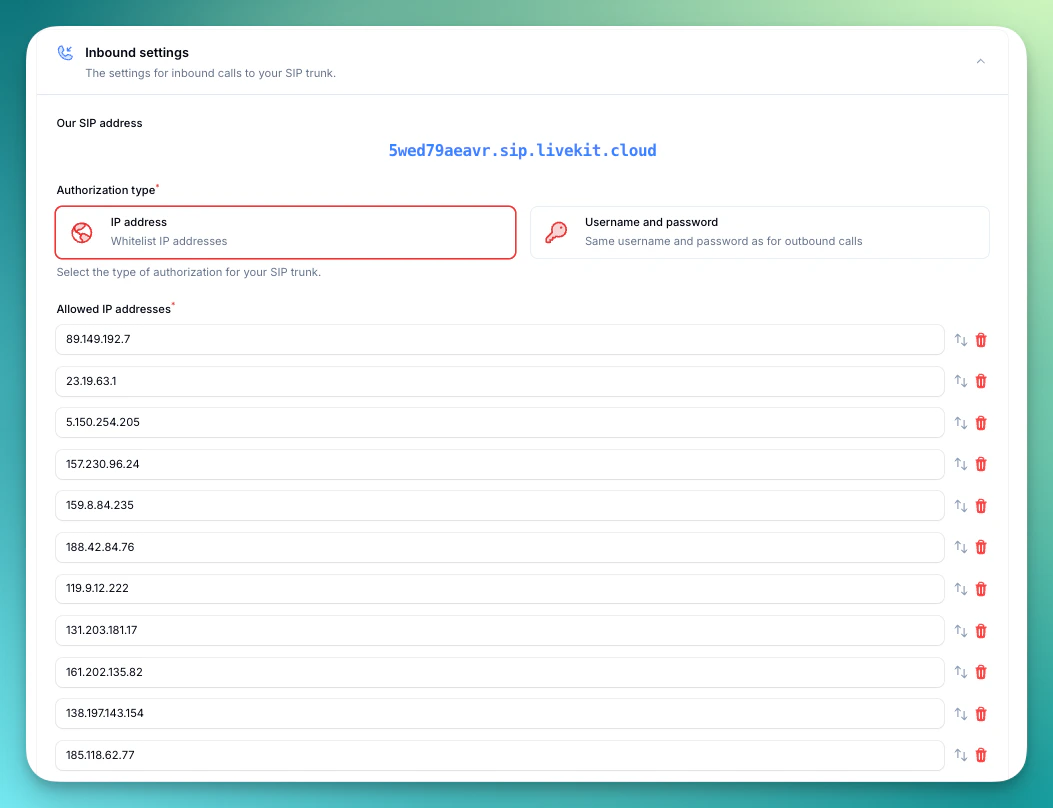 Изберете **Country**, където се намира вашия SIP trunk.
 Направете тестово повикване към вашия номер, за да проверите входящите повиквания, след това използвайте функцията за тестово повикване, за да проверите изходящите повиквания.
## Изисквания за сигурност
Вашите SIP данни за достъп трябва да бъдат сигурни. Паролата ви трябва да има поне 12 символа, да включва цифри, главни и малки букви, и се препоръчват специални символи.
## Често срещани проблеми
* **Проверете SIP URI** — Уверете се, че сте копирали правилния регионален SIP URI от Стъпка 2. Премахнете всякакви интервали в края.
* **Проверете потребителското име** — Потребителското име е цифровият номер на SIP акаунта (например `12345`), не вашия email адрес или име на акаунта.
* **Проверете паролата** — Уверете се, че паролата в Aiplocalls точно съвпада с тази, която зададохте в настройките на DIDLogic SIP акаунта.
* **Проверете IP whitelist** — Уверете се, че `34.195.177.252` е добавен към оторизираните IP адреси във вашия DIDLogic SIP акаунт.
* **Проверете SIP URI дестинацията** — В DIDLogic, уверете се, че дестинацията е зададена на SIP URI (не SIP device) и форматът е правилен: `@5wed79aeavr.sip.livekit.cloud`
* **Проверете IP whitelist в Aiplocalls** — Уверете се, че IP адресът, който добавихте в настройките за входящи повиквания в Aiplocalls, съвпада с регионалния gateway, който използвате. Вижте таблицата с gateway IP адреси в Стъпка 4.
***
Нуждаете се от помощ при настройването? Нашият екип за поддръжка се специализира в помагането на клиентите при интегрирането на техните телефонни системи. Ще ви направляваме през целия процес, осигурявайки гладко настройване с конфигурацията на вашата конкретна телефонна система.
***
Направете тестово повикване към вашия номер, за да проверите входящите повиквания, след това използвайте функцията за тестово повикване, за да проверите изходящите повиквания.
## Изисквания за сигурност
Вашите SIP данни за достъп трябва да бъдат сигурни. Паролата ви трябва да има поне 12 символа, да включва цифри, главни и малки букви, и се препоръчват специални символи.
## Често срещани проблеми
* **Проверете SIP URI** — Уверете се, че сте копирали правилния регионален SIP URI от Стъпка 2. Премахнете всякакви интервали в края.
* **Проверете потребителското име** — Потребителското име е цифровият номер на SIP акаунта (например `12345`), не вашия email адрес или име на акаунта.
* **Проверете паролата** — Уверете се, че паролата в Aiplocalls точно съвпада с тази, която зададохте в настройките на DIDLogic SIP акаунта.
* **Проверете IP whitelist** — Уверете се, че `34.195.177.252` е добавен към оторизираните IP адреси във вашия DIDLogic SIP акаунт.
* **Проверете SIP URI дестинацията** — В DIDLogic, уверете се, че дестинацията е зададена на SIP URI (не SIP device) и форматът е правилен: `@5wed79aeavr.sip.livekit.cloud`
* **Проверете IP whitelist в Aiplocalls** — Уверете се, че IP адресът, който добавихте в настройките за входящи повиквания в Aiplocalls, съвпада с регионалния gateway, който използвате. Вижте таблицата с gateway IP адреси в Стъпка 4.
***
Нуждаете се от помощ при настройването? Нашият екип за поддръжка се специализира в помагането на клиентите при интегрирането на техните телефонни системи. Ще ви направляваме през целия процес, осигурявайки гладко настройване с конфигурацията на вашата конкретна телефонна система.
***