> ## Documentation Index
> Fetch the complete documentation index at: https://docs.aiployees.com/llms.txt
> Use this file to discover all available pages before exploring further.
# Преглед и Управление на Разговори
> Как да преглеждате, филтрирате и управлявате историята на разговорите си
Достъп и управление на всички ваши текстови разговори с вашите AI асистенти.
## Достъп до Разговори
1. Навигирайте до **Conversations (chat)** в страничната ви лента
2. Прегледайте списъка с всички разговори
3. Значката показва общия брой на разговорите ви
Ако все още нямате разговори, ще видите празно състояние. Разговорите ще се появят след като клиентите взаимодействат с вашия [web widget](/ai-assistants/web-widget), [WhatsApp Business](/whatsapp/overview), или когато използвате [test chat](/ai-assistants/test-chat).
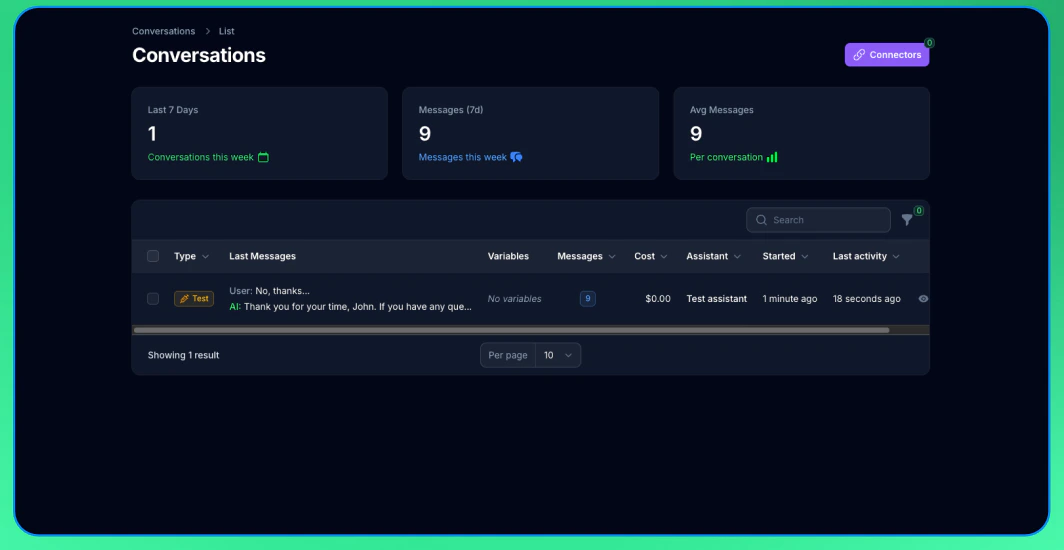 ## Таблица с Разговори
Таблицата с разговори показва:
**Type:** Значка показваща "Test", "Web widget" или "WhatsApp"
**Last Messages:** Преглед на последните съобщения в разговора
**Variables:** Променливи, събрани по време на разговора
**Message Count:** Брой размени съобщения
**Cost:** Общата цена на разговора
**Assistant:** Кой асистент е обработил разговора
**Started:** Кога е започнал разговорът
**Last Activity:** Времева отметка на последното съобщение
## Филтриране на Разговори
Използвайте филтри за да намерите конкретни разговори:
### По Тип
Филтрирайте по източник на разговор:
* **Test:** Само тестови чат сесии
* **Web widget:** Само разговори от widget на уебсайта
* **WhatsApp:** Само WhatsApp Business разговори
### По Асистент
Изберете конкретен асистент за да видите само техните разговори.
### По Диапазон от Дати
Използвайте избирача на диапазон от дати за да филтрирате разговори по дата на създаване:
* Последните 7 дни
* Последните 30 дни
* Последните 90 дни
* Персонализиран диапазон от дати
## Преглед на Детайли за Разговор
Кликнете на всеки разговор за да видите пълните детайли:
## Таблица с Разговори
Таблицата с разговори показва:
**Type:** Значка показваща "Test", "Web widget" или "WhatsApp"
**Last Messages:** Преглед на последните съобщения в разговора
**Variables:** Променливи, събрани по време на разговора
**Message Count:** Брой размени съобщения
**Cost:** Общата цена на разговора
**Assistant:** Кой асистент е обработил разговора
**Started:** Кога е започнал разговорът
**Last Activity:** Времева отметка на последното съобщение
## Филтриране на Разговори
Използвайте филтри за да намерите конкретни разговори:
### По Тип
Филтрирайте по източник на разговор:
* **Test:** Само тестови чат сесии
* **Web widget:** Само разговори от widget на уебсайта
* **WhatsApp:** Само WhatsApp Business разговори
### По Асистент
Изберете конкретен асистент за да видите само техните разговори.
### По Диапазон от Дати
Използвайте избирача на диапазон от дати за да филтрирате разговори по дата на създаване:
* Последните 7 дни
* Последните 30 дни
* Последните 90 дни
* Персонализиран диапазон от дати
## Преглед на Детайли за Разговор
Кликнете на всеки разговор за да видите пълните детайли:
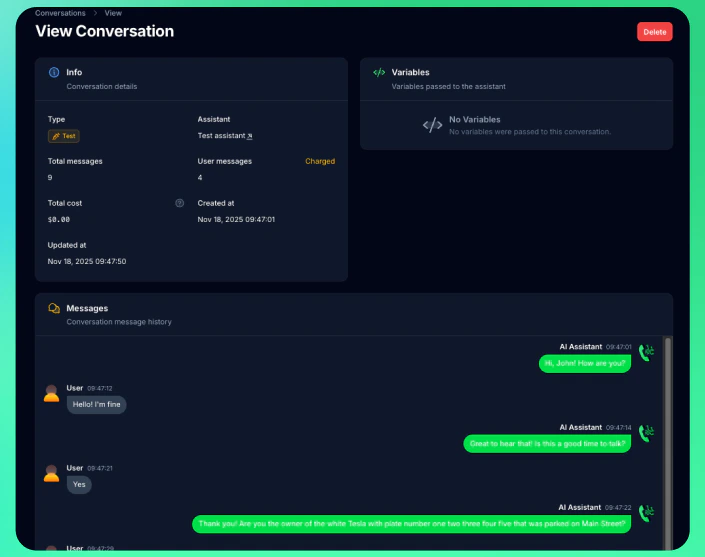 ### Информационна Секция
Прегледайте детайли и показатели за разговора:
* **Type:** Значка показваща източника (Test, Web widget или WhatsApp)
* **Assistant:** Кой асистент е обработил разговора
* **Customer Identifier:** Телефонен номер (за WhatsApp) или session ID
* **Total Messages:** Всички съобщения в разговора
* **User Messages:** Съобщения, които са генерирали такси
* **Total Cost:** Цена на разговора
* **Created At:** Кога е започнал разговорът
* **Updated At:** Времева отметка на последната активност
За WhatsApp разговори ще видите също телефонния номер на клиента и статуса на прозореца за съобщения (дали са налични свободни отговори или са необходими шаблони).
### Секция Съобщения
Пълна хронология на разговора показваща:
* Съобщения на потребители и отговори на асистента
* Съдържание на съобщения и времеви отметки
* Хронологичен поток на разговора
### Секция Променливи
Променливи, събрани по време на разговора:
* Данни от формуляр преди чат
* Имена и стойности на променливи
## Управление на Разговори
### Изтриване на Разговори
Премахнете нежелани записи на разговори:
1. Изберете разговор(и) от таблицата
2. Кликнете действието за изтриване
3. Потвърдете изтриването
Изтриването на разговори е необратимо и не може да бъде отменено. Историята на разговора и всички свързани данни ще бъдат необратимо премахнати.
### Групови Действия
Управлявайте множество разговори наведнъж:
* Изберете множество разговори използвайки отметки
* Приложете групово изтриване за да почистите тестови разговори
## Сортиране
Кликнете заглавията на колони за да сортирате разговори:
* Сортиране по дата на създаване (най-нови/най-стари първо)
* Сортиране по цена (най-високи/най-ниски)
* Сортиране по брой съобщения
* Сортиране по последна актуализация
## Най-добри Практики
* Преглеждайте разговорите редовно за да подобрите отговорите на асистента
* Изтривайте тестови разговори за да поддържате данните чисти
* Следете цените на разговорите и използването на токени
* Използвайте филтри за да намерите конкретни типове разговори
## Следващи Стъпки
* Настройте [web widget](/ai-assistants/web-widget) за да събирате повече разговори
* Свържете [WhatsApp Business](/whatsapp/overview) за разговори чрез съобщения
* Използвайте [test chat](/ai-assistants/test-chat) за да тествате подобрения
* Преглеждайте данните за разговори редовно за да подобрите производителността на асистента
### Информационна Секция
Прегледайте детайли и показатели за разговора:
* **Type:** Значка показваща източника (Test, Web widget или WhatsApp)
* **Assistant:** Кой асистент е обработил разговора
* **Customer Identifier:** Телефонен номер (за WhatsApp) или session ID
* **Total Messages:** Всички съобщения в разговора
* **User Messages:** Съобщения, които са генерирали такси
* **Total Cost:** Цена на разговора
* **Created At:** Кога е започнал разговорът
* **Updated At:** Времева отметка на последната активност
За WhatsApp разговори ще видите също телефонния номер на клиента и статуса на прозореца за съобщения (дали са налични свободни отговори или са необходими шаблони).
### Секция Съобщения
Пълна хронология на разговора показваща:
* Съобщения на потребители и отговори на асистента
* Съдържание на съобщения и времеви отметки
* Хронологичен поток на разговора
### Секция Променливи
Променливи, събрани по време на разговора:
* Данни от формуляр преди чат
* Имена и стойности на променливи
## Управление на Разговори
### Изтриване на Разговори
Премахнете нежелани записи на разговори:
1. Изберете разговор(и) от таблицата
2. Кликнете действието за изтриване
3. Потвърдете изтриването
Изтриването на разговори е необратимо и не може да бъде отменено. Историята на разговора и всички свързани данни ще бъдат необратимо премахнати.
### Групови Действия
Управлявайте множество разговори наведнъж:
* Изберете множество разговори използвайки отметки
* Приложете групово изтриване за да почистите тестови разговори
## Сортиране
Кликнете заглавията на колони за да сортирате разговори:
* Сортиране по дата на създаване (най-нови/най-стари първо)
* Сортиране по цена (най-високи/най-ниски)
* Сортиране по брой съобщения
* Сортиране по последна актуализация
## Най-добри Практики
* Преглеждайте разговорите редовно за да подобрите отговорите на асистента
* Изтривайте тестови разговори за да поддържате данните чисти
* Следете цените на разговорите и използването на токени
* Използвайте филтри за да намерите конкретни типове разговори
## Следващи Стъпки
* Настройте [web widget](/ai-assistants/web-widget) за да събирате повече разговори
* Свържете [WhatsApp Business](/whatsapp/overview) за разговори чрез съобщения
* Използвайте [test chat](/ai-assistants/test-chat) за да тествате подобрения
* Преглеждайте данните за разговори редовно за да подобрите производителността на асистента