> ## Documentation Index
> Fetch the complete documentation index at: https://docs.aiployees.com/llms.txt
> Use this file to discover all available pages before exploring further.
# Flow Builder
> Дизайнирайте разговори визуално с интуитивен drag-and-drop интерфейс
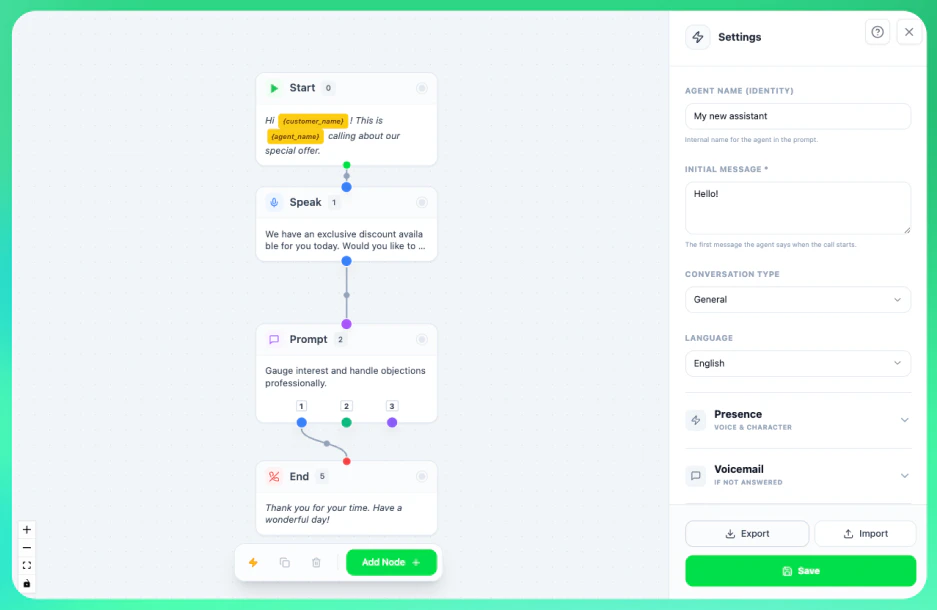
Flow Builder е визуален drag-and-drop редактор за разговорни потоци, който ви позволява да дизайнирате скриптове за AI асистенти без писане на код. Създавайте многостъпкови разговорни потоци чрез свързване на възли, които представляват различни действия и точки за вземане на решения.
## Общ преглед
Flow Builder предоставя:
* **Визуален дизайн** - Drag-and-drop възли на платно
* **Множество типове възли** - Съобщения, подсказки, действия и други
* **Разклонителна логика** - Създаване на различни пътища въз основа на отговори
* **Панел с настройки** - Конфигуриране на личност и поведение на агента
* **Import/Export** - Запазване и споделяне на потоци като JSON файлове
 ## Кога да използвате Flow Builder
* Структурирани разговорни скриптове
* Многопътни дървета за решения
* Сложни потоци от разговори с разклонения
* Визуално мислещи хора, които предпочитат диаграми
* Прости, линейни разговори
* Силно динамични AI отговори
* Бързи итерации на подсказки
* Редактиране фокусирано върху текст
## Първи стъпки
Отидете в **Assistants** и кликнете върху асистента, който искате да редактирате.
В формата за редактиране се спуснете до секцията **System Prompt** и кликнете върху таба **Flow Builder**.
Кликнете **Launch Flow Builder**. Ще се отвори редактор на цял екран.
* **Continue with existing** - Редактирайте вашия текущ поток
* **Start from scratch** - Започнете само със Start възел
* **Start with template** - Заредете предварително изграден шаблон за поток
## Преглед на интерфейса
### Област на платното (център)
Основното работно пространство, където изграждате вашия поток:
* **Възли** - Плъзнете за преместване
* **Връзки** - Линии показващи потока между възлите
* **Мрежа във фона** - Помага за подравняване
* **Контроли за мащабиране** - Увеличаване/намаляване и напасване в изгледа
* **Панорамиране** - Кликнете и плъзнете на празно пространство за придвижване
### Долна лента с инструменти
Бързи действия за управление на вашия поток:
| Бутон | Действие |
| -------------- | ------------------------------------- |
| ⚡ Auto Layout | Автоматично подреждане на възлите |
| 📋 Duplicate | Копиране на избрания възел |
| 🗑️ Delete | Премахване на избран възел или връзка |
| **+ Add Node** | Добавяне на нов възел към платното |
### Панел с настройки (дясна страна)
Конфигурирайте личността и поведението на вашия асистент:
* **Agent Name** - Името, което вашият AI ще използва
* **Agent Type** - Sales, Support, Survey и др.
* **Language** - Говорим език за разговорите
* **Assertiveness** - Колко настойчив трябва да бъде AI-ят
* **Humor** - Ниво на хумор в отговорите
* **Variables** - Полета с данни преди разговора
* **Post-Call Fields** - Данни за събиране след разговорите
## Типове възли
Flow Builder има 5 типа възли, всеки със специфична цел:
## Кога да използвате Flow Builder
* Структурирани разговорни скриптове
* Многопътни дървета за решения
* Сложни потоци от разговори с разклонения
* Визуално мислещи хора, които предпочитат диаграми
* Прости, линейни разговори
* Силно динамични AI отговори
* Бързи итерации на подсказки
* Редактиране фокусирано върху текст
## Първи стъпки
Отидете в **Assistants** и кликнете върху асистента, който искате да редактирате.
В формата за редактиране се спуснете до секцията **System Prompt** и кликнете върху таба **Flow Builder**.
Кликнете **Launch Flow Builder**. Ще се отвори редактор на цял екран.
* **Continue with existing** - Редактирайте вашия текущ поток
* **Start from scratch** - Започнете само със Start възел
* **Start with template** - Заредете предварително изграден шаблон за поток
## Преглед на интерфейса
### Област на платното (център)
Основното работно пространство, където изграждате вашия поток:
* **Възли** - Плъзнете за преместване
* **Връзки** - Линии показващи потока между възлите
* **Мрежа във фона** - Помага за подравняване
* **Контроли за мащабиране** - Увеличаване/намаляване и напасване в изгледа
* **Панорамиране** - Кликнете и плъзнете на празно пространство за придвижване
### Долна лента с инструменти
Бързи действия за управление на вашия поток:
| Бутон | Действие |
| -------------- | ------------------------------------- |
| ⚡ Auto Layout | Автоматично подреждане на възлите |
| 📋 Duplicate | Копиране на избрания възел |
| 🗑️ Delete | Премахване на избран възел или връзка |
| **+ Add Node** | Добавяне на нов възел към платното |
### Панел с настройки (дясна страна)
Конфигурирайте личността и поведението на вашия асистент:
* **Agent Name** - Името, което вашият AI ще използва
* **Agent Type** - Sales, Support, Survey и др.
* **Language** - Говорим език за разговорите
* **Assertiveness** - Колко настойчив трябва да бъде AI-ят
* **Humor** - Ниво на хумор в отговорите
* **Variables** - Полета с данни преди разговора
* **Post-Call Fields** - Данни за събиране след разговорите
## Типове възли
Flow Builder има 5 типа възли, всеки със специфична цел:
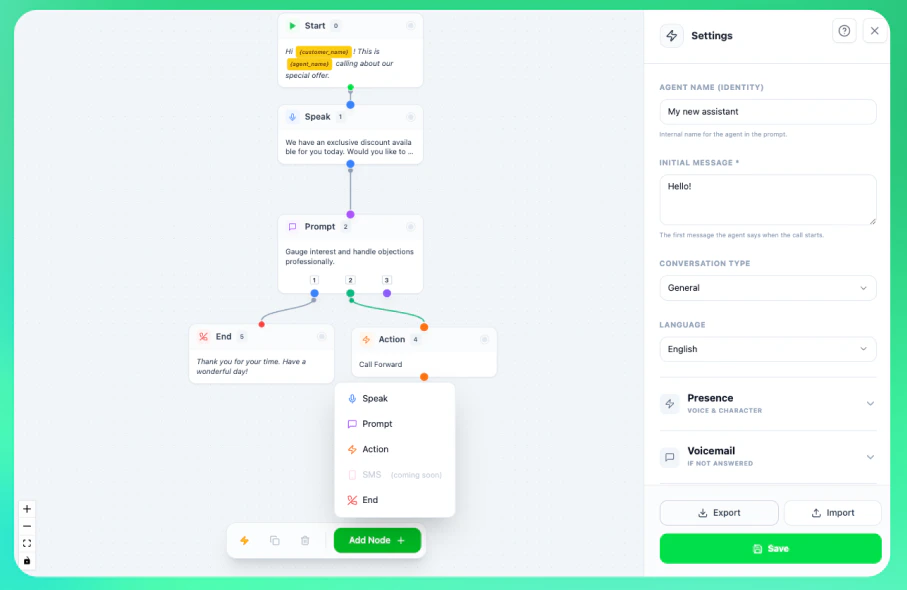 ### Start възел (зелен)
Входната точка на всеки разговор. Всеки поток трябва да има точно един Start възел.
**Свойства:**
* **Greeting** - Началното съобщение когато разговорът започне
**Пример:** "Здравейте, аз съм Сара от Acme Insurance. Как сте днес?"
### Speak възел (син)
Предава предварително написано съобщение точно както е зададено. Използвайте когато се нуждаете от точна формулировка.
**Свойства:**
* **Text** - Точното съобщение за произнасяне
* **Outcomes** - Различни пътища въз основа на отговора на клиента
**Пример:** "Предлагаме временна 20% отстъпка на всички планове. Искате ли да чуете повече?"
### Prompt възел (лилав)
Дава на AI-я инструкции как да отговори. По-гъвкав от Speak възлите - AI-ят генерира контекстуални отговори.
**Свойства:**
* **Prompt** - Инструкции за AI-я
* **Outcomes** - Различни пътища въз основа на категориите отговори
**Пример за подсказка:** "Попитайте клиента за настоящата му застраховка. Бъдете разговорливи и емпатични. Слушайте за споменавания на размера на семейството, грижи за бюджета или времеви график."
### Action възел (оранжев)
Изпълнява специални действия по време на разговора.
**Типове действия:**
* **Call Forward** - Пренасочване към друг номер
* **Book Appointment** - Планиране с помощта на свързан календар
* **Custom Action** - Задействане на персонализиран инструмент по време на разговора
**Пример:** Пренасочване към отдела продажби на +1-555-123-4567 когато клиентът е готов за покупка.
### End възел (червен)
Прекратява разговора или пренасочва към друга дестинация.
**Типове завършване:**
* **End Call** - Затваряне със заключително съобщение
* **Forward Call** - Пренасочване към телефонен номер
* **Transfer Agent** - Предаване на друг асистент
**Пример за заключение:** "Благодаря ви за времето днес. Приятен ден!"
## Работа с възли
### Добавяне на възли
1. Кликнете **+ Add Node** в долната лента с инструменти
2. Изберете типа възел от падащото меню
3. Възелът се появява на платното
4. Плъзнете го до желаната позиция
### Свързване на възли
1. Задръжте над долния край на възела за да видите **output handle** (малка окръжност)
2. Кликнете и плъзнете от output handle
3. Свържете към **input handle** на друг възел (горен край)
4. Отпуснете за създаване на връзката
### Редактиране на възли
1. Кликнете върху всеки възел за да го изберете
2. Свойствата на възела се появяват в панел
3. Редактирайте текста, подсказката или настройките
4. Промените се запазват автоматично в платното
### Изтриване на възли
* Изберете възел и натиснете клавиша **Delete**, или
* Изберете възел и кликнете бутона 🗑️ в лентата с инструменти
Start възелът не може да бъде изтрит. Всеки поток трябва да има един Start възел.
## Резултати (множество пътища)
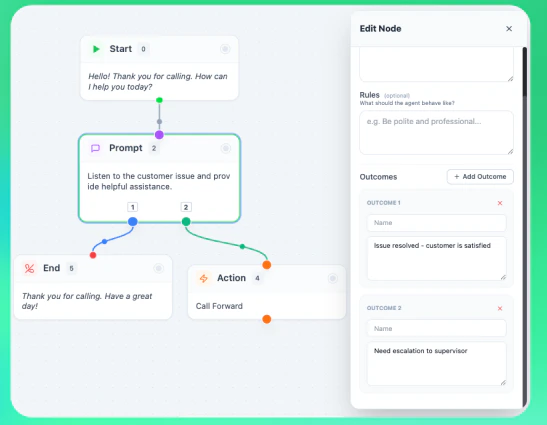
Speak и Prompt възлите могат да имат множество **резултати** - различни пътища въз основа на това как клиентът отговаря.
### Добавяне на резултати
1. Изберете Speak или Prompt възел
2. В панела със свойства намерете **Outcomes**
3. Кликнете **Add Outcome**
4. Именувайте резултата (напр. "Интересува се", "Не се интересува", "Иска обратно обаждане")
### Свързване на резултати
Всеки резултат се появява като цветна точка в долната част на възела. Свържете всеки резултат към различен възел-дестинация за създаване на разклонителна логика.
### Start възел (зелен)
Входната точка на всеки разговор. Всеки поток трябва да има точно един Start възел.
**Свойства:**
* **Greeting** - Началното съобщение когато разговорът започне
**Пример:** "Здравейте, аз съм Сара от Acme Insurance. Как сте днес?"
### Speak възел (син)
Предава предварително написано съобщение точно както е зададено. Използвайте когато се нуждаете от точна формулировка.
**Свойства:**
* **Text** - Точното съобщение за произнасяне
* **Outcomes** - Различни пътища въз основа на отговора на клиента
**Пример:** "Предлагаме временна 20% отстъпка на всички планове. Искате ли да чуете повече?"
### Prompt възел (лилав)
Дава на AI-я инструкции как да отговори. По-гъвкав от Speak възлите - AI-ят генерира контекстуални отговори.
**Свойства:**
* **Prompt** - Инструкции за AI-я
* **Outcomes** - Различни пътища въз основа на категориите отговори
**Пример за подсказка:** "Попитайте клиента за настоящата му застраховка. Бъдете разговорливи и емпатични. Слушайте за споменавания на размера на семейството, грижи за бюджета или времеви график."
### Action възел (оранжев)
Изпълнява специални действия по време на разговора.
**Типове действия:**
* **Call Forward** - Пренасочване към друг номер
* **Book Appointment** - Планиране с помощта на свързан календар
* **Custom Action** - Задействане на персонализиран инструмент по време на разговора
**Пример:** Пренасочване към отдела продажби на +1-555-123-4567 когато клиентът е готов за покупка.
### End възел (червен)
Прекратява разговора или пренасочва към друга дестинация.
**Типове завършване:**
* **End Call** - Затваряне със заключително съобщение
* **Forward Call** - Пренасочване към телефонен номер
* **Transfer Agent** - Предаване на друг асистент
**Пример за заключение:** "Благодаря ви за времето днес. Приятен ден!"
## Работа с възли
### Добавяне на възли
1. Кликнете **+ Add Node** в долната лента с инструменти
2. Изберете типа възел от падащото меню
3. Възелът се появява на платното
4. Плъзнете го до желаната позиция
### Свързване на възли
1. Задръжте над долния край на възела за да видите **output handle** (малка окръжност)
2. Кликнете и плъзнете от output handle
3. Свържете към **input handle** на друг възел (горен край)
4. Отпуснете за създаване на връзката
### Редактиране на възли
1. Кликнете върху всеки възел за да го изберете
2. Свойствата на възела се появяват в панел
3. Редактирайте текста, подсказката или настройките
4. Промените се запазват автоматично в платното
### Изтриване на възли
* Изберете възел и натиснете клавиша **Delete**, или
* Изберете възел и кликнете бутона 🗑️ в лентата с инструменти
Start възелът не може да бъде изтрит. Всеки поток трябва да има един Start възел.
## Резултати (множество пътища)
Speak и Prompt възлите могат да имат множество **резултати** - различни пътища въз основа на това как клиентът отговаря.
### Добавяне на резултати
1. Изберете Speak или Prompt възел
2. В панела със свойства намерете **Outcomes**
3. Кликнете **Add Outcome**
4. Именувайте резултата (напр. "Интересува се", "Не се интересува", "Иска обратно обаждане")
### Свързване на резултати
Всеки резултат се появява като цветна точка в долната част на възела. Свържете всеки резултат към различен възел-дестинация за създаване на разклонителна логика.
 **Пример за поток:**
```
[Start] → [Попитай за интерес]
↓
[Prompt: "Попитай дали се интересува"]
↓
┌─────────┼─────────┐
↓ ↓ ↓
[Интересува се] [Може би] [Не се интересува]
↓ ↓ ↓
[Запиши демо] [Изпрати информация] [Благодари и завърши]
```
## Панел с настройки
**Пример за поток:**
```
[Start] → [Попитай за интерес]
↓
[Prompt: "Попитай дали се интересува"]
↓
┌─────────┼─────────┐
↓ ↓ ↓
[Интересува се] [Може би] [Не се интересува]
↓ ↓ ↓
[Запиши демо] [Изпрати информация] [Благодари и завърши]
```
## Панел с настройки
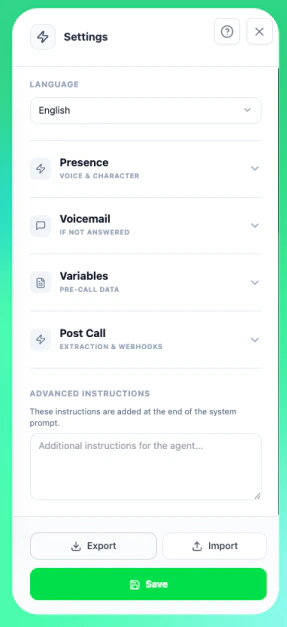 ### Самоличност на агента
| Настройка | Описание |
| -------------- | -------------------------------------------- |
| **Agent Name** | Името, което AI използва за представяне |
| **Agent Type** | Готова личност: Sales, Support, Survey и др. |
| **Language** | Основен език за разговора |
### Личност
| Настройка | Опции | Описание |
| ----------------- | --------------------------------- | -------------------------- |
| **Assertiveness** | Ниска / Средна / Висока | Колко упорит е AI-ят |
| **Humor** | Изключен / Нисък / Среден / Висок | Ниво на хумор в отговорите |
### Променливи
Добавете данни преди разговора, които могат да бъдат използвани в съобщенията ви:
1. Кликнете **Add Variable**
2. Въведете **Name** (напр. `product_interest`)
3. Задайте **Default Value**
Използвайте променливи в съобщения с къдрави скоби: `{variable_name}`
**Пример:** "Здравейте {customer_name}, виждам че се интересувахте от нашия {product_interest}."
### Полета след разговора
Дефинирайте данни за извличане от разговорите:
1. Кликнете **Add Field**
2. Въведете **Name**, **Type** и **Description**
3. AI-ят ще се опита да попълни тези полета въз основа на разговора
**Типове:** `string`, `number`, `boolean`
## Import/Export
### Експортиране на вашия поток
1. Отворете панела Settings
2. Спуснете се до дъното
3. Кликнете **Export JSON**
4. Запазете `.json` файла
### Импортиране на поток
1. Кликнете **Import JSON** в настройките
2. Изберете вашия `.json` файл
3. Потокът се зарежда на платното
Експортирайте потоците си редовно като резервни копия. По този начин можете също да споделяте потоци с членове на екипа.
## Настройки за гласова поща
Конфигурирайте какво се случва когато се открие гласова поща:
* **Voicemail Message** - Съобщение за оставяне ако гласовата поща отговори
* **End Call on Voicemail** - Превключвател за автоматично затваряне при гласова поща
## Запазване на вашия поток
Кликнете бутона **Save** в горния десен ъгъл за запазване на потока към асистента.
Потокът се съхранява като JSON в полето за system prompt на вашия асистент. Ако превключите към Classic Editor, ще видите суровите JSON данни.
## Най-добри практики
Започнете с основен поток и добавяйте сложност постепенно. Тествайте на всяка стъпка.
Prompt възлите дават гъвкавост на AI-я. Използвайте ги за динамични, контекстуални отговори.
Преди изграждане скицирайте основните пътища: положителни, отрицателни и неутрални отговори.
Правете тестови обаждания покриващи всички пътища. Проверете дали всеки резултат води до правилната дестинация.
## Отстраняване на неизправности
* Уверете се, че плъзгате от **output handle** (долу) към **input handle** (горе)
* Проверете дали не създавате кръгова връзка
* Start възелът има само изход, End възелът има само вход
* Проверете интернет връзката си
* Уверете се, че имате поне един възел (освен Start)
* Потърсете грешки за валидиране в панела с настройки
* Използвайте Speak възли за точни изисквания за формулировка
* Направете инструкциите на Prompt възела по-специфични
* Проверете дали резултатите са ясно дефинирани и свързани
## Свързани ресурси
* [AI Prompt Editor](/ai-assistants/ai-prompt-editor) - Чат-базирана алтернатива за редактиране на подсказки
* [System Prompts Guide](/ai-assistants/system-prompt) - Разбиране на основите на подсказките
* [Testing Your Assistant](/ai-assistants/testing) - Как да тествате вашите потоци
***
### Самоличност на агента
| Настройка | Описание |
| -------------- | -------------------------------------------- |
| **Agent Name** | Името, което AI използва за представяне |
| **Agent Type** | Готова личност: Sales, Support, Survey и др. |
| **Language** | Основен език за разговора |
### Личност
| Настройка | Опции | Описание |
| ----------------- | --------------------------------- | -------------------------- |
| **Assertiveness** | Ниска / Средна / Висока | Колко упорит е AI-ят |
| **Humor** | Изключен / Нисък / Среден / Висок | Ниво на хумор в отговорите |
### Променливи
Добавете данни преди разговора, които могат да бъдат използвани в съобщенията ви:
1. Кликнете **Add Variable**
2. Въведете **Name** (напр. `product_interest`)
3. Задайте **Default Value**
Използвайте променливи в съобщения с къдрави скоби: `{variable_name}`
**Пример:** "Здравейте {customer_name}, виждам че се интересувахте от нашия {product_interest}."
### Полета след разговора
Дефинирайте данни за извличане от разговорите:
1. Кликнете **Add Field**
2. Въведете **Name**, **Type** и **Description**
3. AI-ят ще се опита да попълни тези полета въз основа на разговора
**Типове:** `string`, `number`, `boolean`
## Import/Export
### Експортиране на вашия поток
1. Отворете панела Settings
2. Спуснете се до дъното
3. Кликнете **Export JSON**
4. Запазете `.json` файла
### Импортиране на поток
1. Кликнете **Import JSON** в настройките
2. Изберете вашия `.json` файл
3. Потокът се зарежда на платното
Експортирайте потоците си редовно като резервни копия. По този начин можете също да споделяте потоци с членове на екипа.
## Настройки за гласова поща
Конфигурирайте какво се случва когато се открие гласова поща:
* **Voicemail Message** - Съобщение за оставяне ако гласовата поща отговори
* **End Call on Voicemail** - Превключвател за автоматично затваряне при гласова поща
## Запазване на вашия поток
Кликнете бутона **Save** в горния десен ъгъл за запазване на потока към асистента.
Потокът се съхранява като JSON в полето за system prompt на вашия асистент. Ако превключите към Classic Editor, ще видите суровите JSON данни.
## Най-добри практики
Започнете с основен поток и добавяйте сложност постепенно. Тествайте на всяка стъпка.
Prompt възлите дават гъвкавост на AI-я. Използвайте ги за динамични, контекстуални отговори.
Преди изграждане скицирайте основните пътища: положителни, отрицателни и неутрални отговори.
Правете тестови обаждания покриващи всички пътища. Проверете дали всеки резултат води до правилната дестинация.
## Отстраняване на неизправности
* Уверете се, че плъзгате от **output handle** (долу) към **input handle** (горе)
* Проверете дали не създавате кръгова връзка
* Start възелът има само изход, End възелът има само вход
* Проверете интернет връзката си
* Уверете се, че имате поне един възел (освен Start)
* Потърсете грешки за валидиране в панела с настройки
* Използвайте Speak възли за точни изисквания за формулировка
* Направете инструкциите на Prompt възела по-специфични
* Проверете дали резултатите са ясно дефинирани и свързани
## Свързани ресурси
* [AI Prompt Editor](/ai-assistants/ai-prompt-editor) - Чат-базирана алтернатива за редактиране на подсказки
* [System Prompts Guide](/ai-assistants/system-prompt) - Разбиране на основите на подсказките
* [Testing Your Assistant](/ai-assistants/testing) - Как да тествате вашите потоци
***