> ## Documentation Index
> Fetch the complete documentation index at: https://docs.aiployees.com/llms.txt
> Use this file to discover all available pages before exploring further.
# Cal.com Насрочване на Срещи
> Позволете на вашия AI асистент да насрочва срещи чрез Cal.com
Позволете на вашия AI асистент да насрочва срещи чрез интеграция с Cal.com. Системата автоматично конфигурира полетата за резервация вместо вас.
## Настройка
### 1. Получаване на API Key
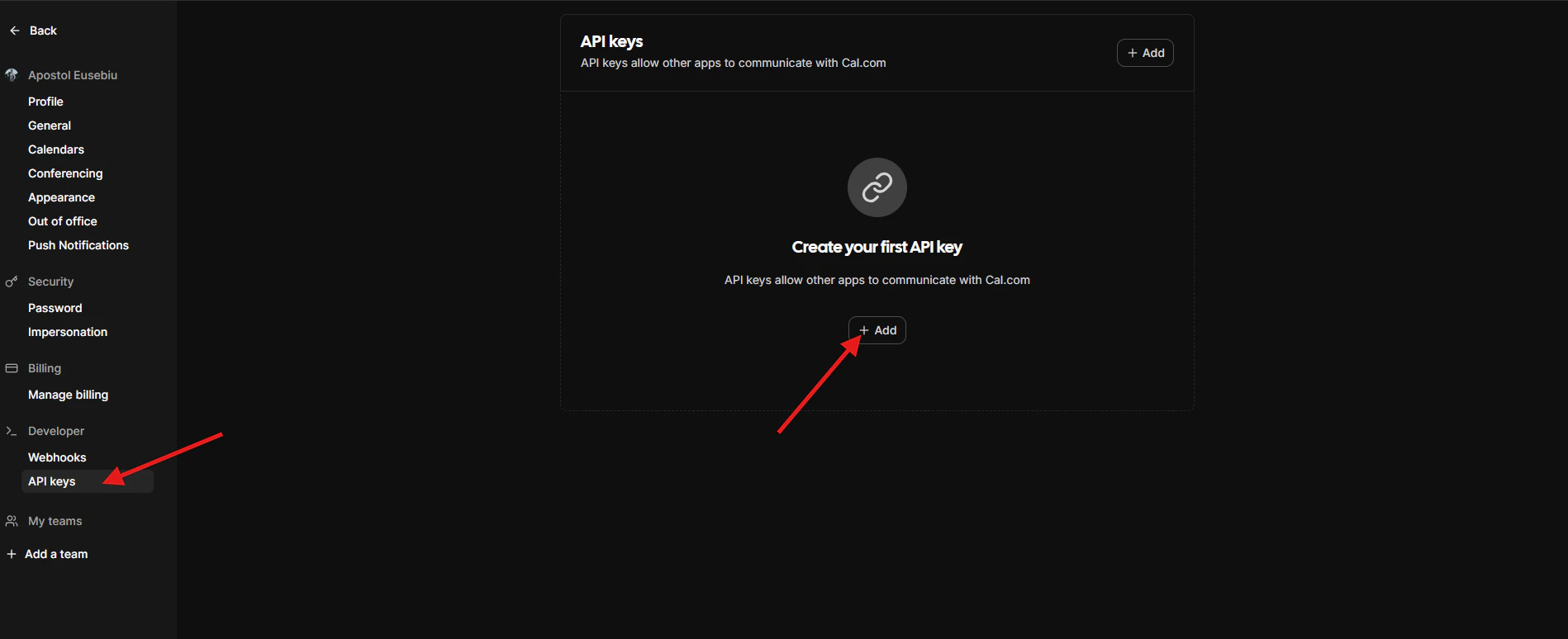
1. Влезте в [Cal.com](https://cal.com/)
2. Отидете на **Settings** → **Developer** → **API Keys**
3. Създайте нов API key и го копирайте
 ### 2. Изберете Вашия Регион
Cal.com предлага различни API региони. Изберете този, който съответства на вашия Cal.com акаунт:
| Регион | API Endpoint |
| ------------------------ | -------------------------------------------- |
| **US** (по подразбиране) | `api.cal.com` |
| **EU** | `api.cal.eu` |
| **Custom** | Вашия самостоятелно хостван Cal.com endpoint |
Изберете вашия регион в конфигурационния панел на Cal.com преди свързване. Ако не сте сигурни, US endpoint е по подразбиране.
### 3. Свързване на Cal.com
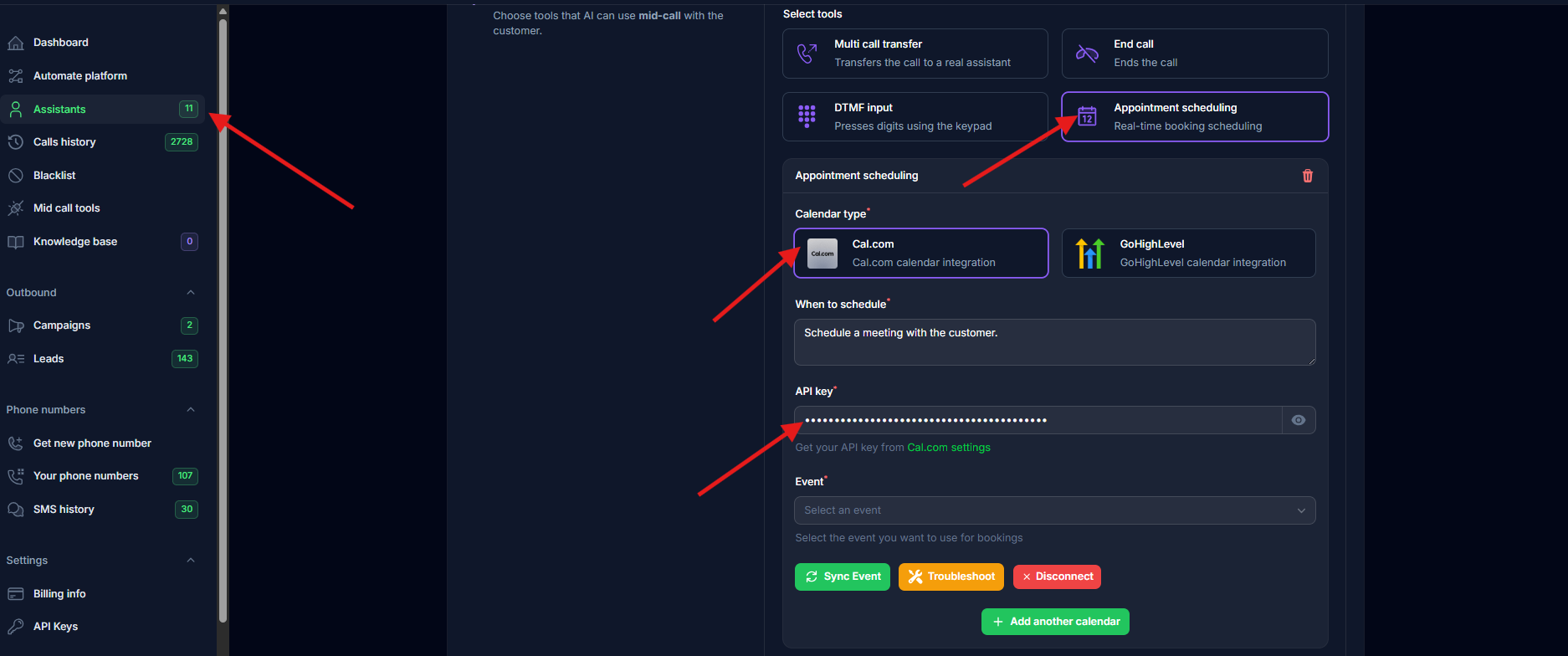
1. В настройките на вашия асистент → таб **Tools** → **Appointment Scheduling**
2. Изберете **Cal.com** от типа календар
3. Изберете вашия API регион
4. Поставете вашия API key
5. Изберете събитие от падащото меню
### 2. Изберете Вашия Регион
Cal.com предлага различни API региони. Изберете този, който съответства на вашия Cal.com акаунт:
| Регион | API Endpoint |
| ------------------------ | -------------------------------------------- |
| **US** (по подразбиране) | `api.cal.com` |
| **EU** | `api.cal.eu` |
| **Custom** | Вашия самостоятелно хостван Cal.com endpoint |
Изберете вашия регион в конфигурационния панел на Cal.com преди свързване. Ако не сте сигурни, US endpoint е по подразбиране.
### 3. Свързване на Cal.com
1. В настройките на вашия асистент → таб **Tools** → **Appointment Scheduling**
2. Изберете **Cal.com** от типа календар
3. Изберете вашия API регион
4. Поставете вашия API key
5. Изберете събитие от падащото меню
 ### 4. Синхронизиране на Събитие
Кликнете върху бутона **"Sync Event"**, за да конфигурирате автоматично полетата за резервация.
### 4. Синхронизиране на Събитие
Кликнете върху бутона **"Sync Event"**, за да конфигурирате автоматично полетата за резервация.
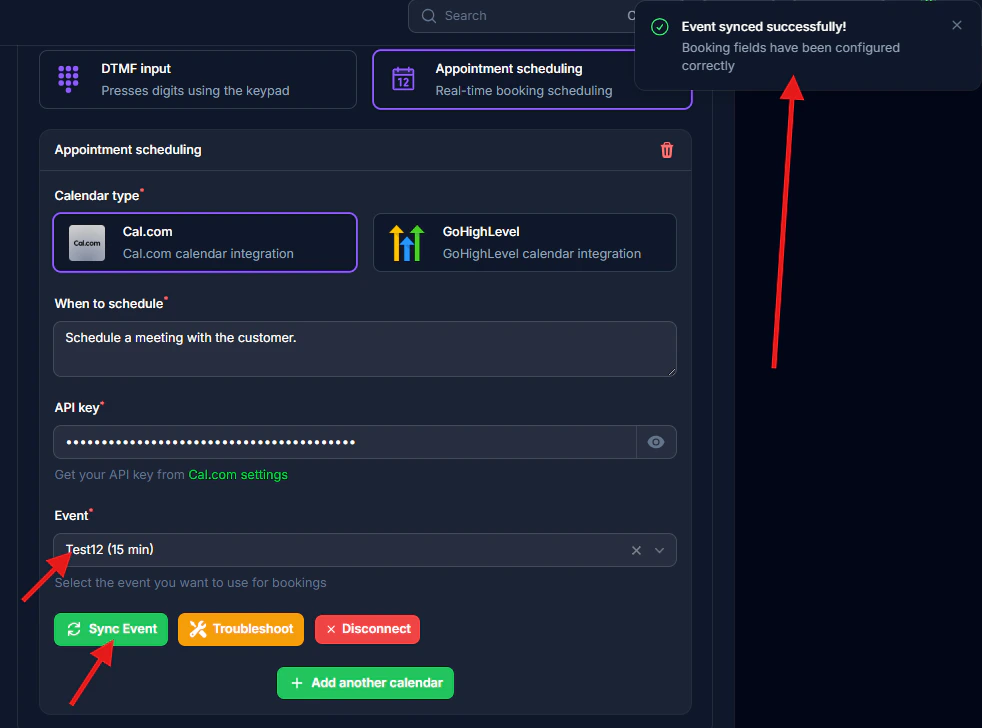 Синхронизацията автоматично чете персонализираните полета на вашия тип събитие и ги конфигурира за AI асистента. Име, имейл и телефон се задават като задължителни. Всички други персонализирани полета за резервация се импортират автоматично.
## Типове Събития
### Лични События
Избирайте от вашите лични типове събития (напр. 15-минутно запознаване, 30-минутна консултация).
### Екипни События
Можете също да резервирате в **екипни типове събития**. Когато вашия API key има достъп до екипни календари, екипните събития се появяват в падащото меню на събитията, групирани отделно от личните събития.
Екипните събития са полезни, когато искате AI-то да резервира срещи, които се разпределят между членовете на вашия екип въз основа на тяхната достъпност.
## Динамични Полета за Резервация
Когато синхронизирате събитие, системата автоматично чете всички персонализирани полета за резервация, конфигурирани на този тип събитие в Cal.com. Това означава:
* **Без ръчна конфигурация на полета** — полетата се извличат директно от вашия тип събитие в Cal.com
* **Поддържат се персонализирани полета** — всички персонализирани полета, които добавите към вашия тип събитие в Cal.com, са автоматично достъпни
* **Автоматично обновяване при синхронизация** — кликнете "Sync Event" отново, ако промените полетата за резервация на вашето събитие в Cal.com
## Множество Календари
Кликнете **"+"** до Appointment Scheduling, за да добавите още календари (напр. 15мин, 30мин срещи).
## Настройка на Имейл
За да работят календарните покани:
1. Дефинирайте `email` в [входните променливи](/ai-assistants/settings/prompt-and-tools#call-variables) на асистента
2. Подавайте имейла на клиента при създаване на leads
Телефонният номер се включва автоматично след синхронизация.
## Обратна Съвместимост
Ако вече имате конфигурирана Cal.com интеграция, вашите съществуващи настройки продължават да работят без промени. Регионът е по подразбиране US, и съществуващите конфигурации на полета се запазват. По желание можете да синхронизирате отново, за да се възползвате от динамичните полета за резервация.
## Отстраняване на Проблеми
**Невалиден API Key:** Проверете дали е активен в настройките на Cal.com и включва префикса `cal_live_`
**Неуспешна Синхронизация:** Кликнете бутона **"Troubleshoot"**, за да нулирате полетата
**Не се Изпращат Покани:** Уверете се, че променливата `email` е дефинирана и подавана с leads
**Грешки в Полета:** Използвайте "Troubleshoot" за нулиране. Само име, имейл, телефон трябва да бъдат задължителни.
**Грешен Регион:** Ако получавате грешки за автентикация, проверете дали сте избрали правилния регион (EU акаунтите трябва да използват EU endpoint).
За подробно отстраняване на проблеми, вижте [Cal.com Issues](/troubleshooting/cal-com).
## Тестване
1. Направете тестов разговор и поискайте среща
2. Проверете дали резервацията се появява в Cal.com
3. Проверете дали е получен имейлът с календарната покана
***
Синхронизацията автоматично чете персонализираните полета на вашия тип събитие и ги конфигурира за AI асистента. Име, имейл и телефон се задават като задължителни. Всички други персонализирани полета за резервация се импортират автоматично.
## Типове Събития
### Лични События
Избирайте от вашите лични типове събития (напр. 15-минутно запознаване, 30-минутна консултация).
### Екипни События
Можете също да резервирате в **екипни типове събития**. Когато вашия API key има достъп до екипни календари, екипните събития се появяват в падащото меню на събитията, групирани отделно от личните събития.
Екипните събития са полезни, когато искате AI-то да резервира срещи, които се разпределят между членовете на вашия екип въз основа на тяхната достъпност.
## Динамични Полета за Резервация
Когато синхронизирате събитие, системата автоматично чете всички персонализирани полета за резервация, конфигурирани на този тип събитие в Cal.com. Това означава:
* **Без ръчна конфигурация на полета** — полетата се извличат директно от вашия тип събитие в Cal.com
* **Поддържат се персонализирани полета** — всички персонализирани полета, които добавите към вашия тип събитие в Cal.com, са автоматично достъпни
* **Автоматично обновяване при синхронизация** — кликнете "Sync Event" отново, ако промените полетата за резервация на вашето събитие в Cal.com
## Множество Календари
Кликнете **"+"** до Appointment Scheduling, за да добавите още календари (напр. 15мин, 30мин срещи).
## Настройка на Имейл
За да работят календарните покани:
1. Дефинирайте `email` в [входните променливи](/ai-assistants/settings/prompt-and-tools#call-variables) на асистента
2. Подавайте имейла на клиента при създаване на leads
Телефонният номер се включва автоматично след синхронизация.
## Обратна Съвместимост
Ако вече имате конфигурирана Cal.com интеграция, вашите съществуващи настройки продължават да работят без промени. Регионът е по подразбиране US, и съществуващите конфигурации на полета се запазват. По желание можете да синхронизирате отново, за да се възползвате от динамичните полета за резервация.
## Отстраняване на Проблеми
**Невалиден API Key:** Проверете дали е активен в настройките на Cal.com и включва префикса `cal_live_`
**Неуспешна Синхронизация:** Кликнете бутона **"Troubleshoot"**, за да нулирате полетата
**Не се Изпращат Покани:** Уверете се, че променливата `email` е дефинирана и подавана с leads
**Грешки в Полета:** Използвайте "Troubleshoot" за нулиране. Само име, имейл, телефон трябва да бъдат задължителни.
**Грешен Регион:** Ако получавате грешки за автентикация, проверете дали сте избрали правилния регион (EU акаунтите трябва да използват EU endpoint).
За подробно отстраняване на проблеми, вижте [Cal.com Issues](/troubleshooting/cal-com).
## Тестване
1. Направете тестов разговор и поискайте среща
2. Проверете дали резервацията се появява в Cal.com
3. Проверете дали е получен имейлът с календарната покана
***