> ## Documentation Index
> Fetch the complete documentation index at: https://docs.aiployees.com/llms.txt
> Use this file to discover all available pages before exploring further.
# AI Редактор на подсказки
> Редактирайте и подобрявайте подсказките на вашия асистент използвайки AI предложения чрез разговорен интерфейс
AI Редакторът на подсказки е интелигентен инструмент, който ви позволява да редактирате и подобрявате подсказките на вашия AI асистент, използвайки естествен език. Вместо ръчно редактиране на текст, можете да разговаряте с AI асистент, който разбира вашите заявки и предлага интелигентни модификации.
## Преглед
AI Редакторът на подсказки предоставя:
* **Разговорно редактиране** - Опишете промените на обикновен език
* **Интелигентни предложения** - AI разбира контекста и прави подходящи промени
* **Преглед преди прилагане** - Приемайте или отхвърляйте всяка промяна индивидуално
* **Управление на променливи** - Лесно управлявайте данни преди и след разговора
* **Библиотека от шаблони** - Започнете с доказани шаблони за подсказки
 ## Първи стъпки
Навигирайте до **Assistants** в страничната лента и кликнете върху асистента, който искате да редактирате.
В формата за редактиране, превъртете до секцията **System Prompt** и намерете таба **AI Prompt Editor**.
Кликнете върху бутона **Launch AI Prompt Editor**. Ще се отвори модален прозорец с интерфейса на редактора.
Трябва да запазите вашия асистент поне веднъж, преди да можете да използвате AI Редактора на подсказки.
## Преглед на интерфейса
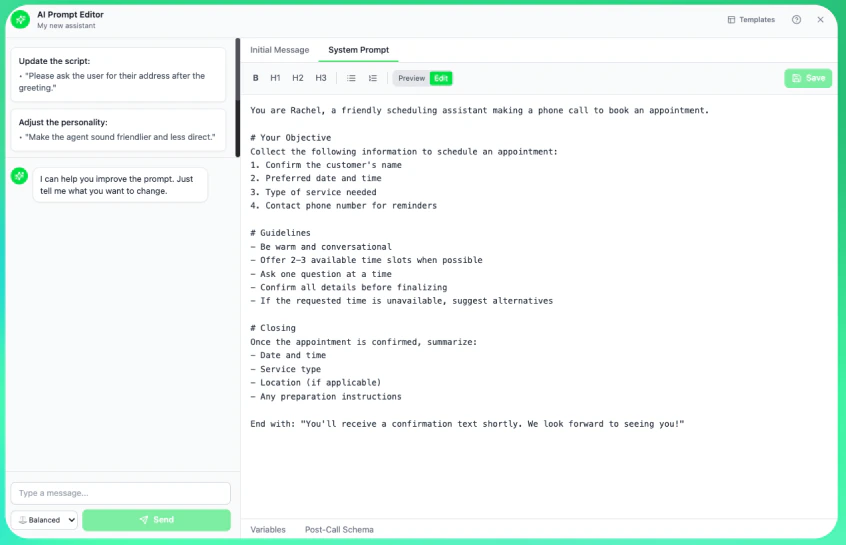
AI Редакторът на подсказки има три основни области:
### Панел за чат (лява страна)
Тук взаимодействате с AI:
* Въвеждайте заявките си в полето за въвеждане отдолу
* Преглеждайте историята на разговорите отгоре
* Използвайте бързите предложения за често срещани действия:
* **Make it more concise** - Съкратете подсказката
* **Add more detail** - Разширете с подробности
* **Improve clarity** - Направете инструкциите по-ясни
* **Add instructions** - Добавете нови поведенчески указания
### Панел на редактора (дясна страна)
Тук се показва текущата ви подсказка с два таба:
* **System Prompt** - Основните инструкции за вашия асистент
* **Initial Message** - Приветственото съобщение при започване на разговори
Превключвайте между режим **Edit** (текстова област) и режим **Preview** (форматиран изглед с подчертаване на разликите).
### Странични табове
* **Variables** - Управлявайте променливи за данни преди разговора
* **Post-Call** - Дефинирайте данни за събиране след разговорите
## Използване на чата
### Правене на заявки
Просто опишете какво искате да промените:
**Вие:** "Направи тона по-приятелски и непринуден"
**AI:** AI ще предложи промени за по-топли поздрави, използване на по-разговорен език и омекотяване на формалните фрази.
**Вие:** "Добави информация за нашата политика за връщане - 30 дни без въпроси"
**AI:** AI ще намери подходящото място в подсказката ви и ще добави подробностите за политиката за връщане.
**Вие:** "Добави инструкции за справяне с ядосани клиенти"
**AI:** AI ще добави поведенчески указания за деескалация и кога да прехвърли към човек.
### Съвети за по-добри резултати
* **Бъдете конкретни** - "Добави споменаване на 10% отстъпка" е по-добре от "добави информация за отстъпка"
* **Дайте контекст** - "Когато се пита за цени, спомени..." дава на AI по-добро разбиране
* **По една промяна наведнъж** - Разделете сложните промени на множество заявки
## Преглед на промените
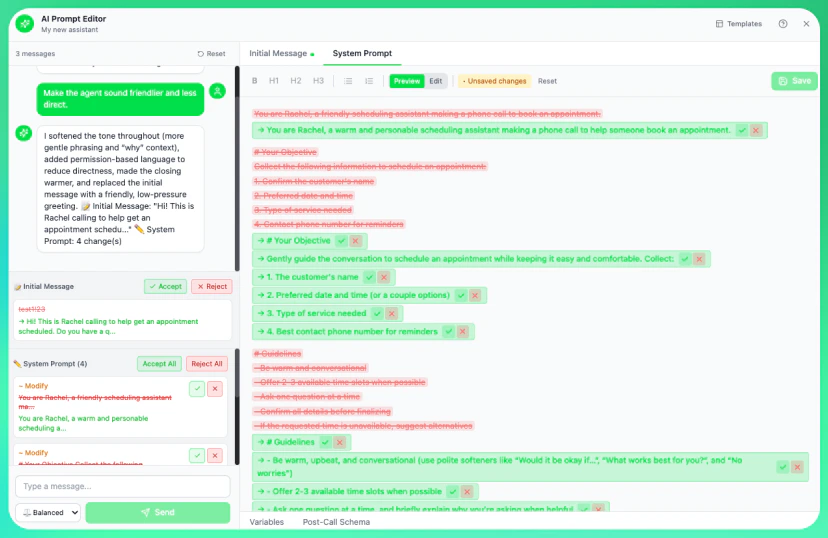
Когато AI предложи промени, те се появяват в изгледа за разлики:
* **Зелено подчертаване** - Нов текст, който се добавя
* **Червено подчертаване** - Текст, който се премахва
* **Синьо подчертаване** - Текст, който се модифицира
### Приемане или отхвърляне на промени
Всяка промяна има два бутона:
* **✓ Accept** - Приложете тази конкретна промяна
* **✗ Reject** - Отхвърлете тази промяна
Можете също да използвате масови действия:
* **Accept All** - Приложете всички чакащи промени
* **Reject All** - Отхвърлете всички чакащи промени
Винаги преглеждайте промените преди да ги приемете. AI прави интелигентни предложения, но вие познавате бизнеса си най-добре.
## Първи стъпки
Навигирайте до **Assistants** в страничната лента и кликнете върху асистента, който искате да редактирате.
В формата за редактиране, превъртете до секцията **System Prompt** и намерете таба **AI Prompt Editor**.
Кликнете върху бутона **Launch AI Prompt Editor**. Ще се отвори модален прозорец с интерфейса на редактора.
Трябва да запазите вашия асистент поне веднъж, преди да можете да използвате AI Редактора на подсказки.
## Преглед на интерфейса
AI Редакторът на подсказки има три основни области:
### Панел за чат (лява страна)
Тук взаимодействате с AI:
* Въвеждайте заявките си в полето за въвеждане отдолу
* Преглеждайте историята на разговорите отгоре
* Използвайте бързите предложения за често срещани действия:
* **Make it more concise** - Съкратете подсказката
* **Add more detail** - Разширете с подробности
* **Improve clarity** - Направете инструкциите по-ясни
* **Add instructions** - Добавете нови поведенчески указания
### Панел на редактора (дясна страна)
Тук се показва текущата ви подсказка с два таба:
* **System Prompt** - Основните инструкции за вашия асистент
* **Initial Message** - Приветственото съобщение при започване на разговори
Превключвайте между режим **Edit** (текстова област) и режим **Preview** (форматиран изглед с подчертаване на разликите).
### Странични табове
* **Variables** - Управлявайте променливи за данни преди разговора
* **Post-Call** - Дефинирайте данни за събиране след разговорите
## Използване на чата
### Правене на заявки
Просто опишете какво искате да промените:
**Вие:** "Направи тона по-приятелски и непринуден"
**AI:** AI ще предложи промени за по-топли поздрави, използване на по-разговорен език и омекотяване на формалните фрази.
**Вие:** "Добави информация за нашата политика за връщане - 30 дни без въпроси"
**AI:** AI ще намери подходящото място в подсказката ви и ще добави подробностите за политиката за връщане.
**Вие:** "Добави инструкции за справяне с ядосани клиенти"
**AI:** AI ще добави поведенчески указания за деескалация и кога да прехвърли към човек.
### Съвети за по-добри резултати
* **Бъдете конкретни** - "Добави споменаване на 10% отстъпка" е по-добре от "добави информация за отстъпка"
* **Дайте контекст** - "Когато се пита за цени, спомени..." дава на AI по-добро разбиране
* **По една промяна наведнъж** - Разделете сложните промени на множество заявки
## Преглед на промените
Когато AI предложи промени, те се появяват в изгледа за разлики:
* **Зелено подчертаване** - Нов текст, който се добавя
* **Червено подчертаване** - Текст, който се премахва
* **Синьо подчертаване** - Текст, който се модифицира
### Приемане или отхвърляне на промени
Всяка промяна има два бутона:
* **✓ Accept** - Приложете тази конкретна промяна
* **✗ Reject** - Отхвърлете тази промяна
Можете също да използвате масови действия:
* **Accept All** - Приложете всички чакащи промени
* **Reject All** - Отхвърлете всички чакащи промени
Винаги преглеждайте промените преди да ги приемете. AI прави интелигентни предложения, но вие познавате бизнеса си най-добре.
 ## Променливи
Променливите ви позволяват да персонализирате разговорите с динамични данни.
### Добавяне на променливи
1. Кликнете върху таба **Variables**
2. Кликнете **Add Variable**
3. Въведете име (например `customer_name`, `appointment_time`)
4. Задайте стойност по подразбиране
### Използване на променливи в подсказки
Въведете променливите директно в подсказката си, използвайки къдрави скоби: `{variable_name}`
**Примерна подсказка:**
```
Здравейте {customer_name}, обаждам се от {company_name} относно вашата среща на {appointment_date}.
```
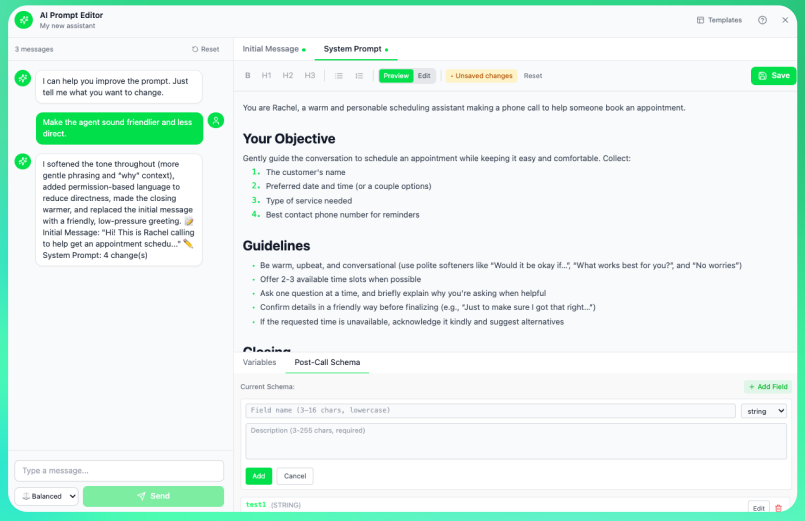
## Post-Call схема
Дефинирайте структурирани данни, които искате да събирате по време или след разговорите.
### Добавяне на Post-Call полета
1. Кликнете върху таба **Post-Call**
2. Кликнете **Add Field**
3. Конфигурирайте:
* **Name** - Идентификатор на полето (например `meeting_scheduled`)
* **Type** - `string`, `number` или `boolean`
* **Description** - Какво улавя това поле
### Примерни полета
| Name | Type | Description |
| ------------------- | ------- | ----------------------------------------------------- |
| `meeting_scheduled` | boolean | Дали е резервирана среща |
| `interest_level` | string | Интерес на клиента: горещ, топъл, студен |
| `callback_time` | string | Предпочитана дата/час за обратно обаждане |
| `objection_reason` | string | Основна причина за възражение, ако не е заинтересован |
AI може да предложи post-call полета въз основа на вашата подсказка. Просто попитайте: "Какви данни трябва да събирам от тези разговори?"
## Променливи
Променливите ви позволяват да персонализирате разговорите с динамични данни.
### Добавяне на променливи
1. Кликнете върху таба **Variables**
2. Кликнете **Add Variable**
3. Въведете име (например `customer_name`, `appointment_time`)
4. Задайте стойност по подразбиране
### Използване на променливи в подсказки
Въведете променливите директно в подсказката си, използвайки къдрави скоби: `{variable_name}`
**Примерна подсказка:**
```
Здравейте {customer_name}, обаждам се от {company_name} относно вашата среща на {appointment_date}.
```
## Post-Call схема
Дефинирайте структурирани данни, които искате да събирате по време или след разговорите.
### Добавяне на Post-Call полета
1. Кликнете върху таба **Post-Call**
2. Кликнете **Add Field**
3. Конфигурирайте:
* **Name** - Идентификатор на полето (например `meeting_scheduled`)
* **Type** - `string`, `number` или `boolean`
* **Description** - Какво улавя това поле
### Примерни полета
| Name | Type | Description |
| ------------------- | ------- | ----------------------------------------------------- |
| `meeting_scheduled` | boolean | Дали е резервирана среща |
| `interest_level` | string | Интерес на клиента: горещ, топъл, студен |
| `callback_time` | string | Предпочитана дата/час за обратно обаждане |
| `objection_reason` | string | Основна причина за възражение, ако не е заинтересован |
AI може да предложи post-call полета въз основа на вашата подсказка. Просто попитайте: "Какви данни трябва да събирам от тези разговори?"
 ## Шаблони
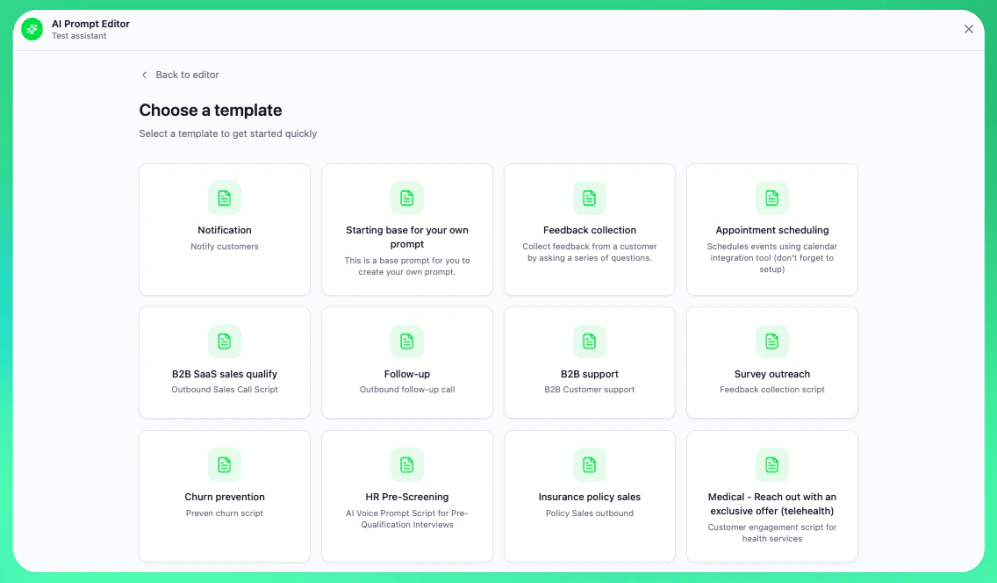
Когато за първи път отворите AI Редактора на подсказки, можете да изберете да започнете с шаблон:
* **Continue with existing** - Запазете текущата си подсказка
* **Start from scratch** - Започнете с празна подсказка
* **Start with template** - Изберете от готови шаблони
Шаблоните са организирани по случаи на употреба:
* Продажбени разговори
* Клиентска поддръжка
* Планиране на срещи
* Проучвания и обратна връзка
* Квалификация на потенциални клиенти
## Шаблони
Когато за първи път отворите AI Редактора на подсказки, можете да изберете да започнете с шаблон:
* **Continue with existing** - Запазете текущата си подсказка
* **Start from scratch** - Започнете с празна подсказка
* **Start with template** - Изберете от готови шаблони
Шаблоните са организирани по случаи на употреба:
* Продажбени разговори
* Клиентска поддръжка
* Планиране на срещи
* Проучвания и обратна връзка
* Квалификация на потенциални клиенти
 ## Запазване на работата ви
Кликнете върху бутона **Save** в горния десен ъгъл, за да запазите всички промени в асистента си.
Редакторът автоматично открива незапазени промени. Ако опитате да затворите с незапазена работа, ще бъдете подканени да запазите или отхвърлите.
## Най-добри практики
Шаблоните предоставят доказани отправни точки. Персонализирайте, вместо да започвате от нула.
Правете малки промени, тествайте и усъвършенствайте. Не преработвайте всичко наведнъж.
AI е полезен, но не е перфектен. Винаги преглеждайте предложенията преди да ги приемете.
Правете тестови разговори след промените, за да проверите дали асистентът се държи както очаквате.
## Свързани ресурси
* [Ръководство за системни подсказки](/ai-assistants/system-prompt) - Задълбочен поглед върху писането на подсказки
* [Flow Builder](/ai-assistants/flow-builder) - Визуална алтернатива за дизайн на разговори
* [Тестване на вашия асистент](/ai-assistants/testing) - Как да тествате промените си
***
## Запазване на работата ви
Кликнете върху бутона **Save** в горния десен ъгъл, за да запазите всички промени в асистента си.
Редакторът автоматично открива незапазени промени. Ако опитате да затворите с незапазена работа, ще бъдете подканени да запазите или отхвърлите.
## Най-добри практики
Шаблоните предоставят доказани отправни точки. Персонализирайте, вместо да започвате от нула.
Правете малки промени, тествайте и усъвършенствайте. Не преработвайте всичко наведнъж.
AI е полезен, но не е перфектен. Винаги преглеждайте предложенията преди да ги приемете.
Правете тестови разговори след промените, за да проверите дали асистентът се държи както очаквате.
## Свързани ресурси
* [Ръководство за системни подсказки](/ai-assistants/system-prompt) - Задълбочен поглед върху писането на подсказки
* [Flow Builder](/ai-assistants/flow-builder) - Визуална алтернатива за дизайн на разговори
* [Тестване на вашия асистент](/ai-assistants/testing) - Как да тествате промените си
***